
本指南解释了如何使用批量上传功能将您的店铺产品(店铺 SKU)映射到您的库存产品(库存 SKU)中,包括每次映射的单位数量。
目录
- 批量映射功能介绍
- 注意事项
- 流程演示
- 如何正确关联店铺
- 常见问题
批量映射功能介绍
通过确保所有在电商平台销售的产品都与实体库存正确关联,实现库存运营的标准化。该功能支持批量关联产品、处理店铺端和仓库端之间的命名差异,甚至可以创建捆绑包,即一个电商平台商品链接对应多个实体单品组合发货。
注意事项
在开始使用映射功能之前,请注意以下操作指南:
- 功能可用性:此功能并非默认对所有品牌开放,而是“按需启用”。如果您在系统中看不到此选项,请联系您的客户经理或支持团队申请开通。
- 小批量测试:我们强烈建议您先上传少量样本(5-10 个产品)进行试点上传。上传后,请在“产品详情”页面核实映射关系,确保其正确无误。确认后,再分批次地映射其余产品。请避免在单次上传大量数据,以免出现处理错误。
流程演示
请按照以下步骤批量映射您的产品:
- 点击“平台商品信息”
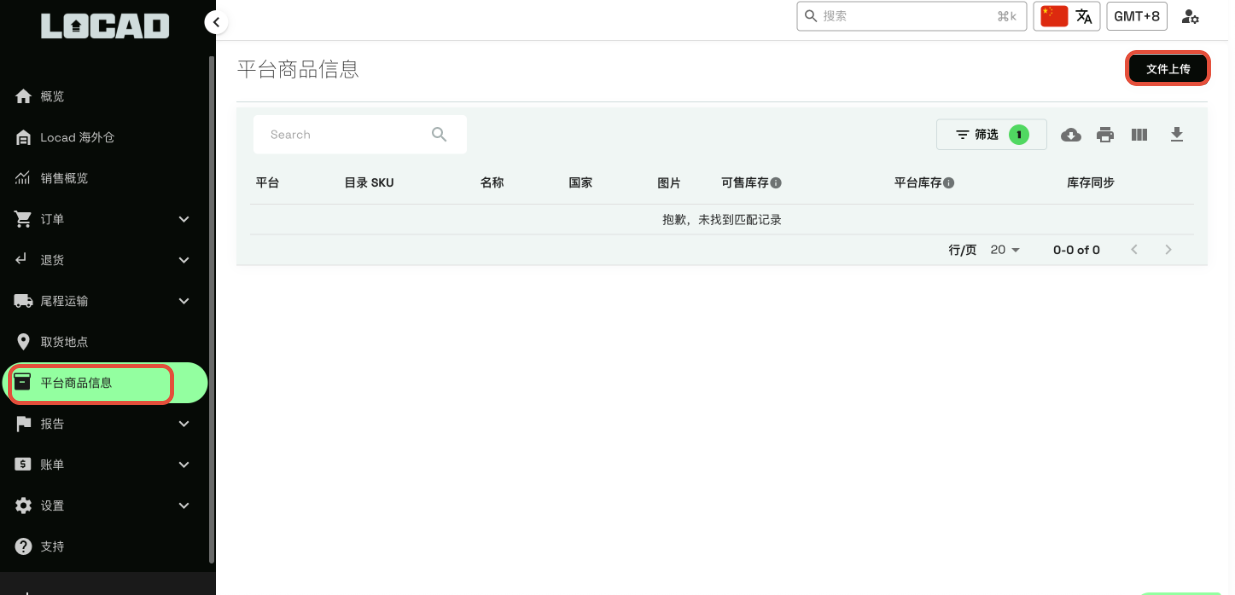
- 点击页面右上角的“文件”按钮。 在弹出的窗口中,选择“更新店铺库存映射”(Update Catalogue Inventory Mapping)。
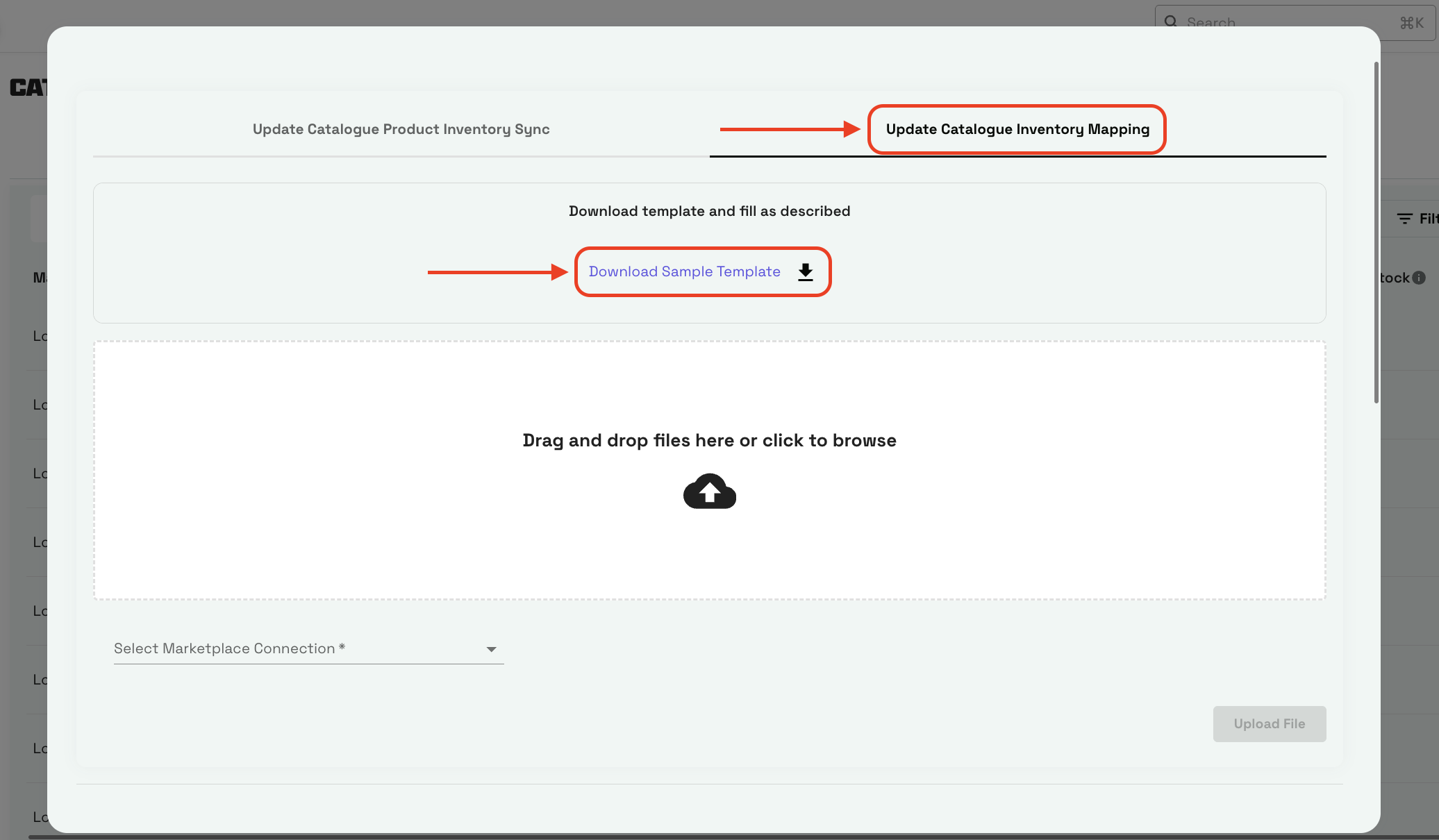
- 点击“下载示例模板”(Download Sample Template)获取最新的 Excel 格式文件。 打开文件并填写以下列:
- 店铺产品 SKU(CATALOGUE_PRODUCT_SKU):您在店铺产品详情页上显示的店铺 SKU。
- 库存产品 SKU(INVENTORY_PRODUCT_SKU):您在库存产品详情页上显示的相应库存 SKU。
- 单位(UNITS):此映射中包含的库存商品数量。

- 创建捆绑包或多产品映射(Create Bundles or Multi-Item Mappings):如果您需要将多个库存 SKU 映射到单个店铺 SKU(例如,包含两个不同产品的“捆绑包”),请为每个额外的库存产品SKU (INVENTORY_PRODUCT_SKU) 列出店铺产品SKU (CATALOGUE_PRODUCT_SKU)。示例:
- 第 1 行:SKU1 映射到 SKU1-MODDED(12 件)
- 第 2 行:SKU1 映射到 SKU2(8 件) 这告诉系统,每当售出一件“SKU1”时,应扣除 12 件“SKU1-MODDED”和 8 件“SKU2”。上传文件

- 点击“选择关联店铺”(Select Marketplace Connection)下拉菜单,选择此映射适用的具体店铺/商店(例如,shopee-SG 或 shopify-PH)。 将填写好的 Excel 文件拖放到上传区域,或点击浏览。 点击“上传文件”(Upload File)。
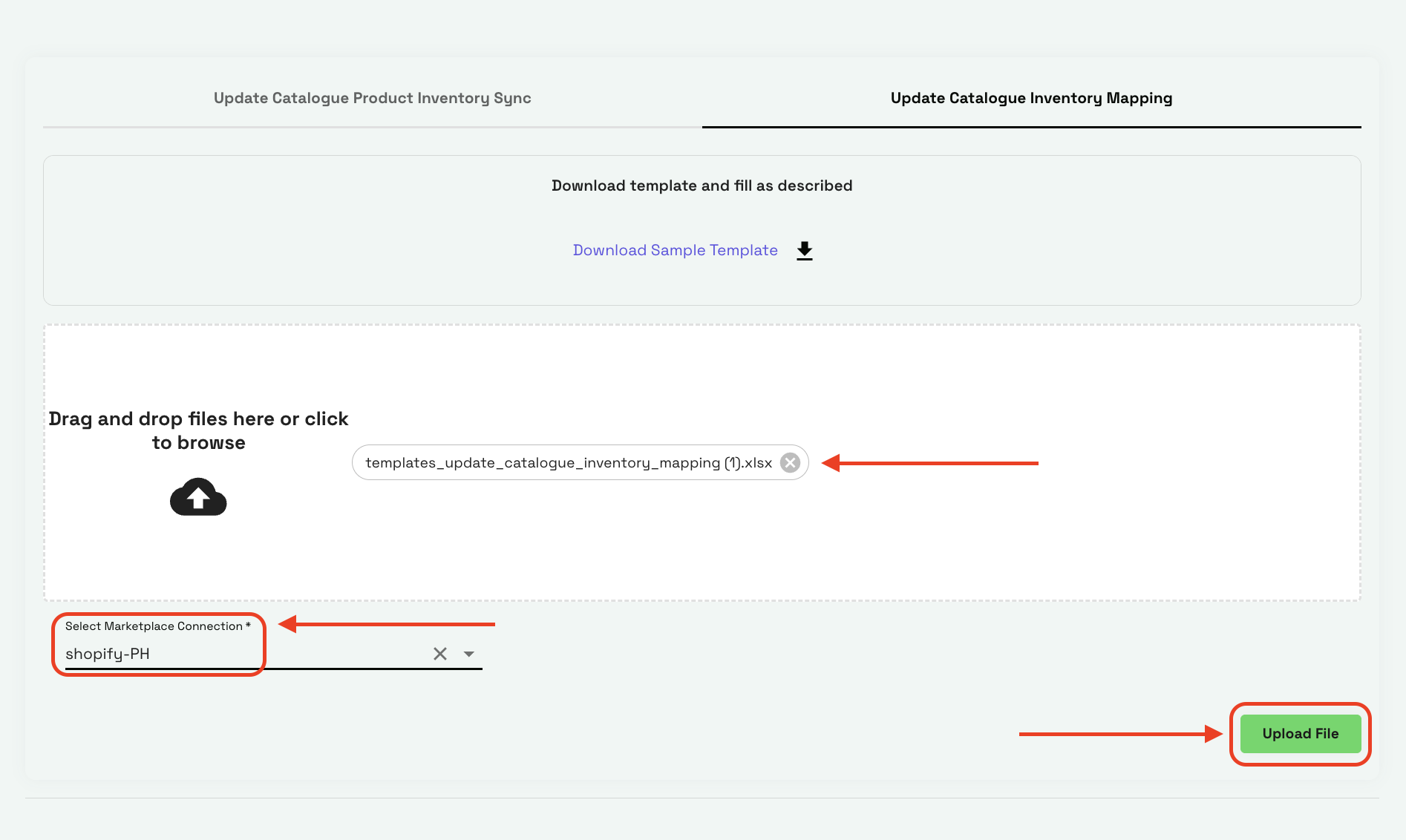
- 验证成功,请等待系统处理文件。
- 检查状态列;状态应从“处理中”更新为“成功”。 您可以通过在产品列表中搜索店铺 SKU 并打开其详细信息页面来验证映射关系。在“已映射的库存 SKU”下,您将看到关联的商品及其数量。
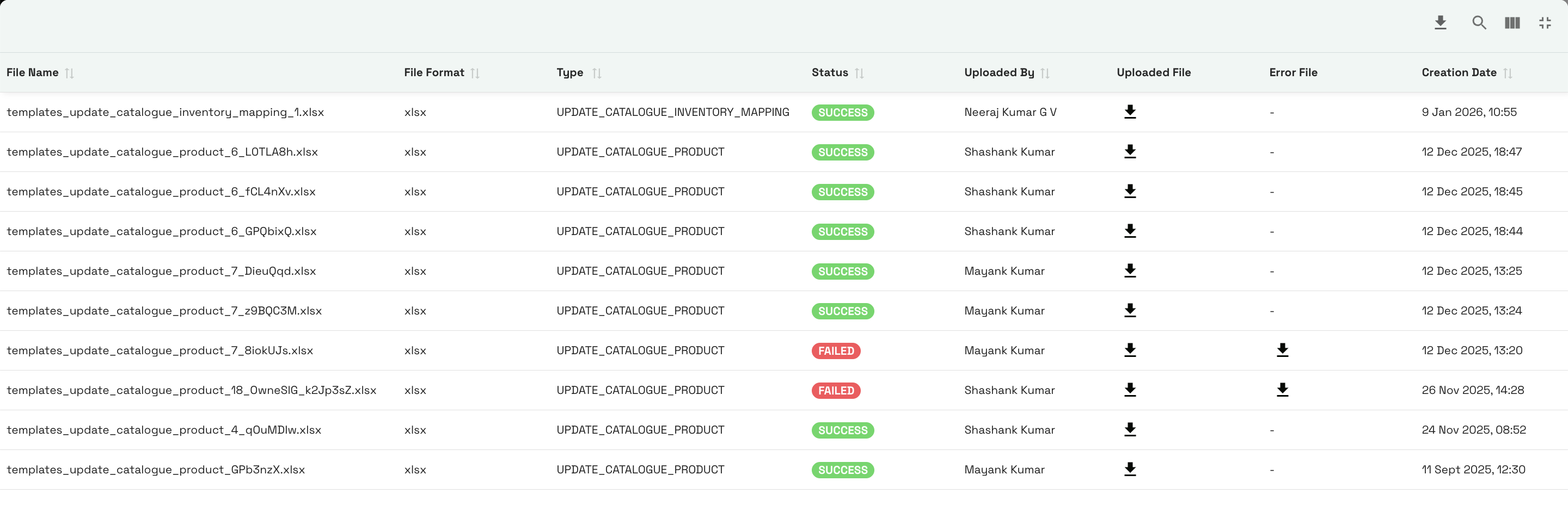
- 排除上传失败问题
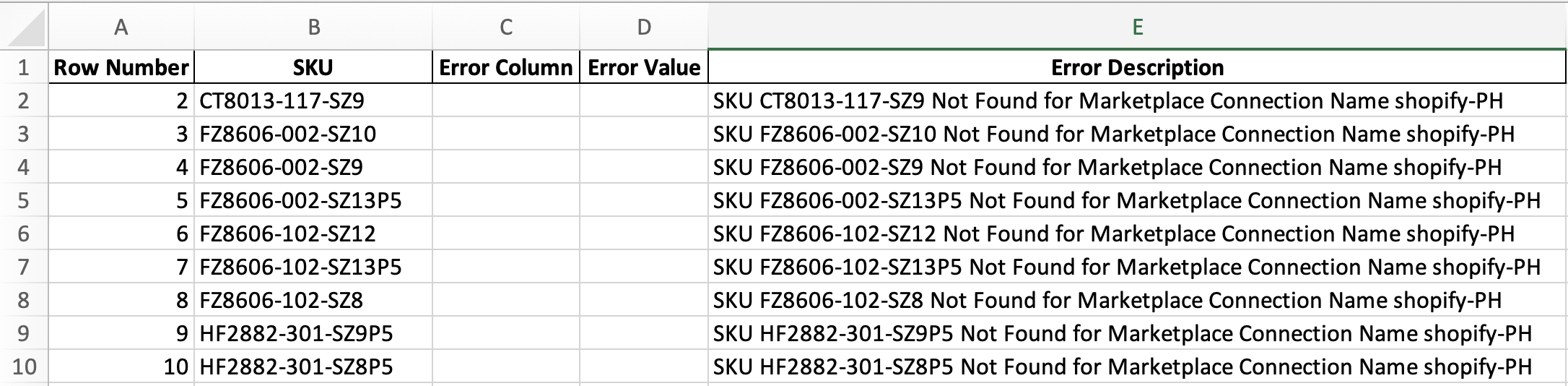
- 如果状态列显示“失败”,您必须下载错误文件才能确定问题所在。 单击失败旁边的“错误文件”的“下载”图标。 打开下载的 Excel 文件,查看“错误描述”列。
- 常见错误示例:
- 消息:“未找到与店铺连接名称 [店铺名称] 对应的 SKU”
- 原因:系统无法在您选择的特定店铺中找到您文件中列出的 SKU。
- 如何修正
- 请确认您选择了正确的店铺连接(店铺名称)。如果 SKU 属于其他店铺,请重新上传文件并选择正确的店铺名称。 检查 Excel 文件中的 SKU 是否有拼写错误。 更正后,保存文件并重新上传。
如何正确关联店铺
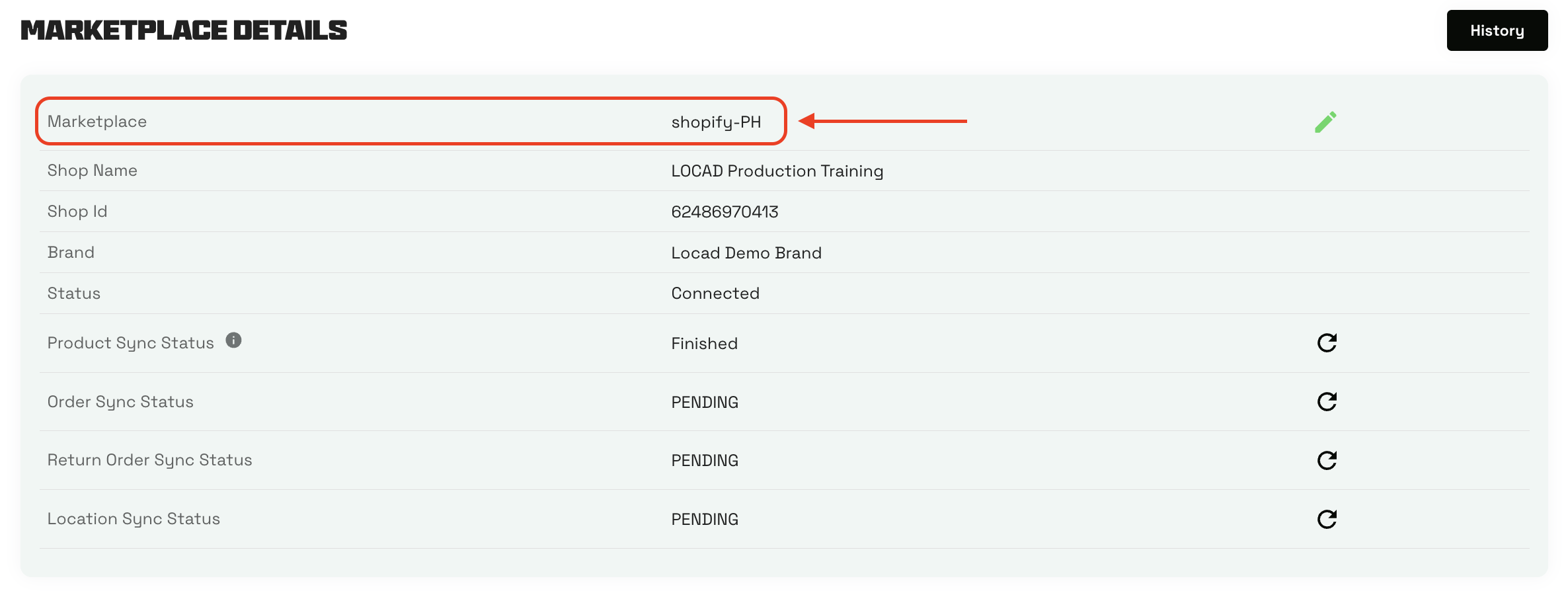
如果您不确定要选择哪个连接名称,请转到“平台”> 选择平台 > “详细信息”。查找“平台”字段下列出的名称。
常见问题:
- 我可以将一个店铺产品映射到多个不同的库存产品吗? 答:可以。您只需在 Excel 文件中为每个要关联的库存商品添加一行即可。保持这些行的 CATALOGUE_PRODUCT_SKU 不变,但相应地更改(INVENTORY_PRODUCT_SKU) 和 (UNITS)。
- 为什么上传前需要选择“平台连接”? 答:店铺产品通常与特定的销售渠道相关(例如,您的 Shopify 商店与 TikTok 商店)。选择连接可确保系统将库存映射到该特定商店的正确产品列表。
- 如何知道我的上传是否成功? 答:上传后,文件状态将变为绿色并显示“成功”。您也可以在系统中单击特定的店铺产品,以直观地确认“已映射库存 SKU”部分列出的是正确的实物商品。