
目录
- Shopify 合作伙伴访问权限功能介绍
- 流程演示
- 第一部分:店主 - 初始设置
- 第二部分:Shopify合作伙伴 - 发送请求
- 第三部分:店主——审核并接受请求
- 如何查找 Shopify 商店网址
- 要启用的权限列表
- 常见问题解答
Shopify 合作伙伴访问权限功能介绍
Shopify的合作者访问权限功能允许店主安全地授予外部合作伙伴(例如 Locad)对其 Shopify 后台的访问权限。合作伙伴无需创建员工帐户,即可直接通过其Shopify 合作功能申请访问权限。作为店主,您可以完全掌控权限,并批准、拒绝或自定义授予每位协作者的权限。这是 Shopify 提供的最灵活的帐户之一,使店主能够完全控制协作者可以访问的商店版块。
以下是所有可用权限的简要列表: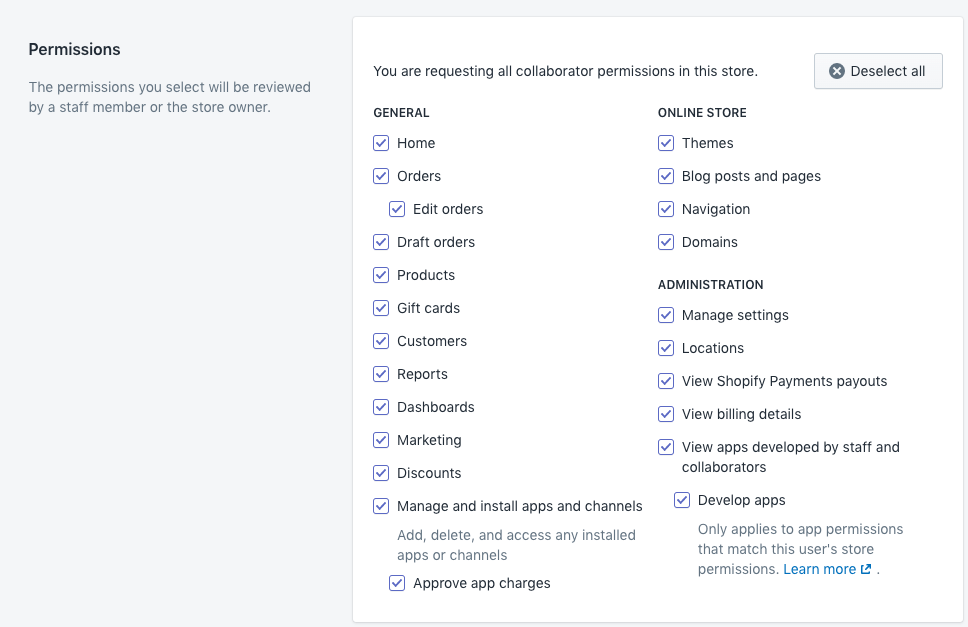
流程演示
该流程涉及两个主要参与方:授予访问权限的店铺所有者和请求访问权限的Shopify 合作伙伴。
第一部分:店铺所有者(初始设置)
合作伙伴请求访问权限之前,您必须确保您的设置已配置为允许该请求。
在 Shopify 管理后台,点击左下角的“设置” 。
选择用户和权限。
向下滚动至“合作者”部分。
你有两种选择:
任何人都可以发送合作请求:任何 Shopify 合作伙伴都可以向您发送请求。
只有拥有协作请求代码的人才能发送协作请求:这是一种更安全的选项。如果您选择此选项,则必须复制 4 位数的代码并将其发送给需要申请访问权限的合作伙伴。
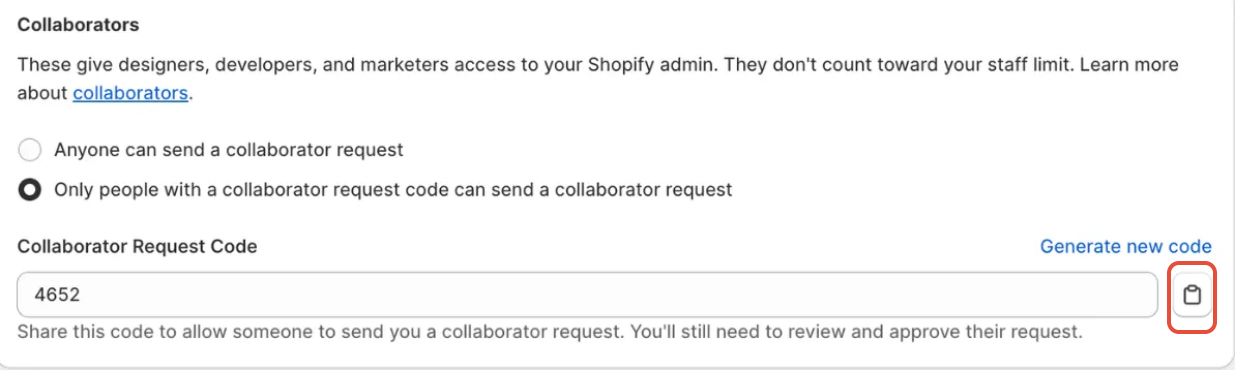
虽然您可以关闭协作请求代码功能,但我们通常建议保持开启状态,这样您就可以确切地知道在任何时候是谁在请求协作访问权限。
第二部分:Shopify合作伙伴(发送请求)
登录您的 Shopify 合作伙伴(Shopify Partner)并转到“商店” ( stores )。
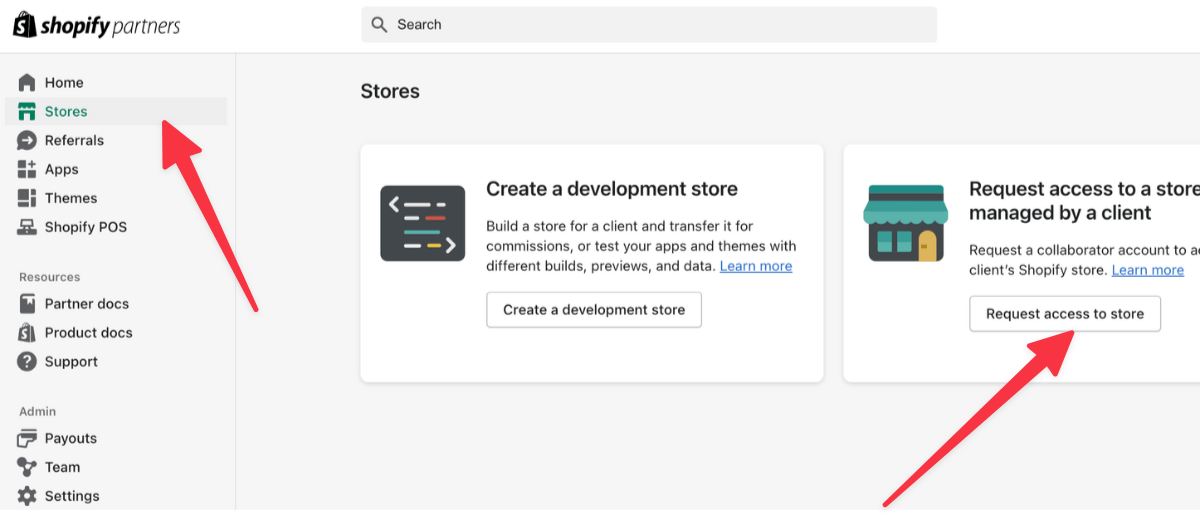
点击“添加商店”按钮,然后选择“请求访问商店”(Request access to store)。
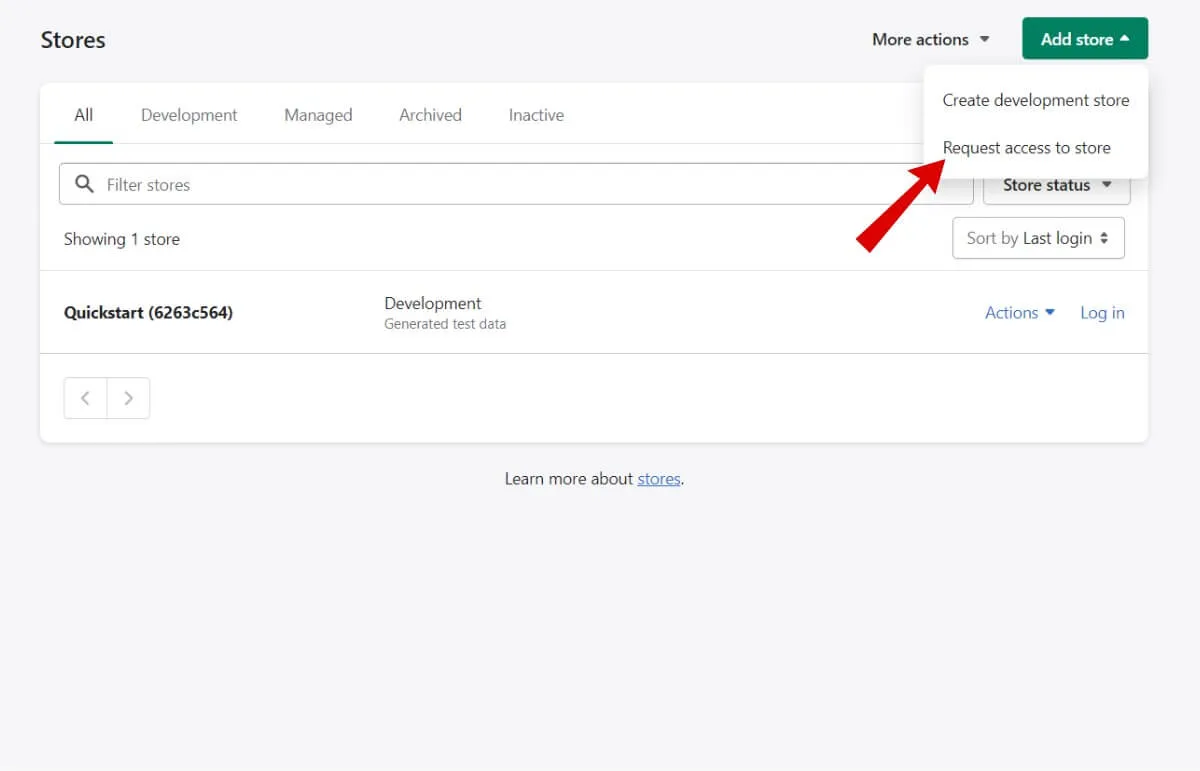
请输入您要访问的商店网址 (store URL)。
如果店主需要,系统会提示您输入合作者请求代码(collaborator request code)。
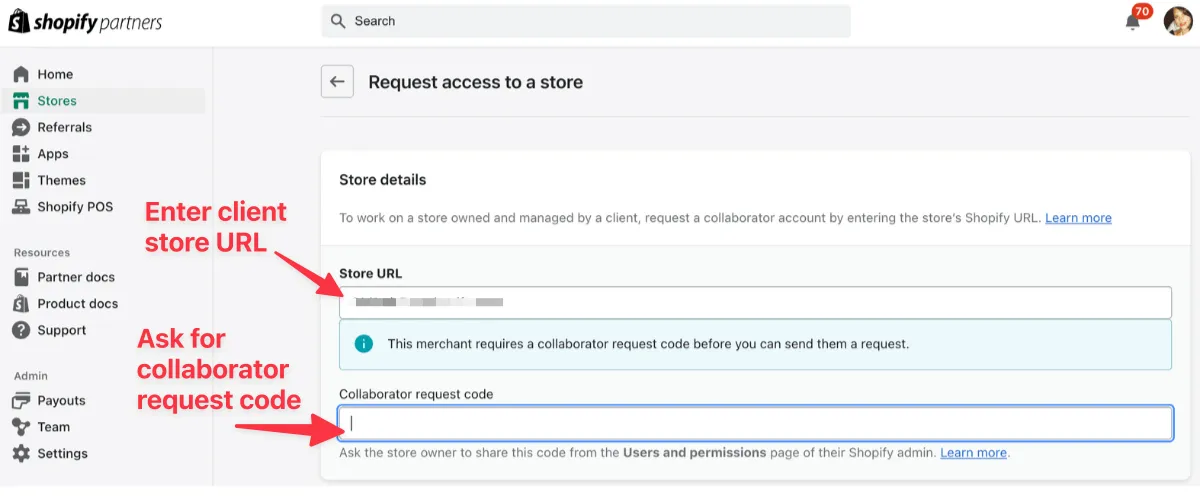
在“权限”部分,勾选您需要操作的商店特定部分的复选框(例如,订单、主题、产品)。
您可以选择性地向店主发送留言。
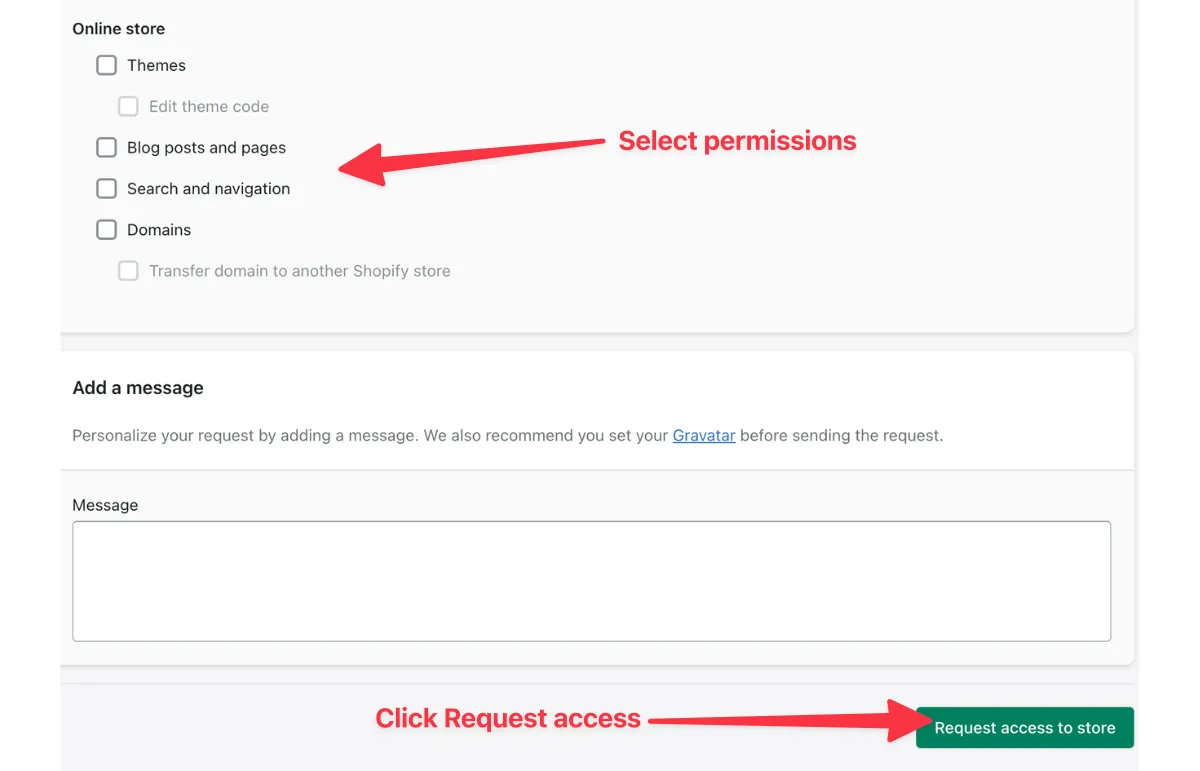
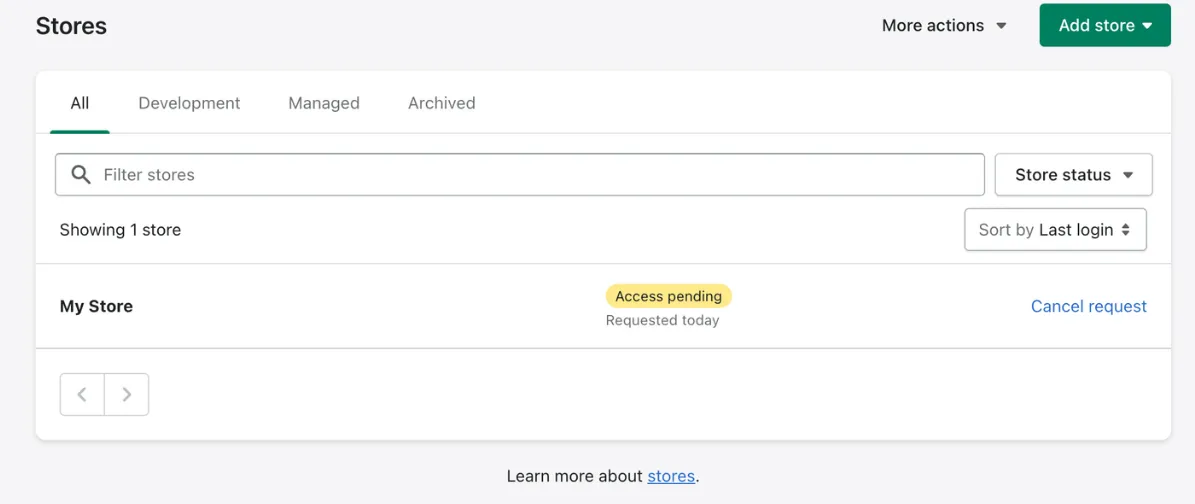
点击“请求访问商店”(request access to store)。您的请求已发送,状态为“访问待处理”(access pending)。
第三部分:店主(审核并接受请求)
您将收到合作伙伴的请求。返回“设置” > “用户和权限”。
在“合作者”部分,您将看到待处理的请求以及合作伙伴的姓名。
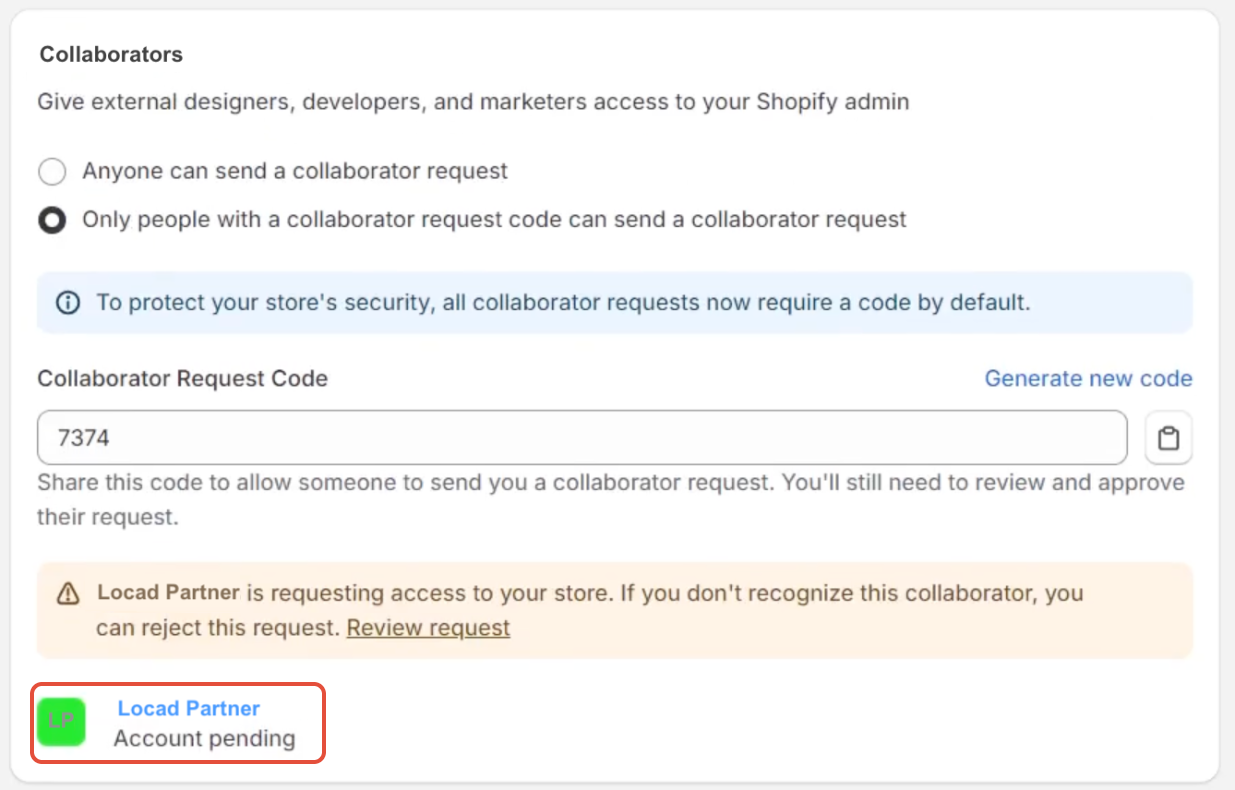
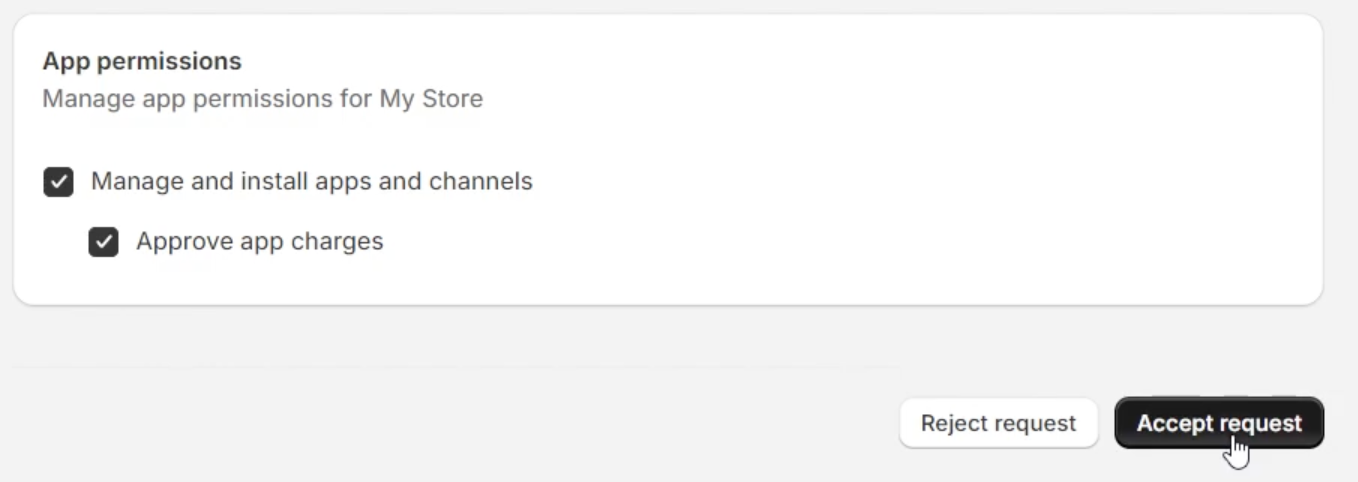
点击请求即可查看。您将看到合作伙伴请求的具体权限。
这是最关键的一步:店铺所有者拥有最终决定权。他们可以审核并更改权限,只授予您认为合适的权限,而无需考虑合作伙伴
权限调整完毕后, 点击“接受”。
该合作伙伴将被列为协作者,并可以访问您批准的部分内容。
如何查找 Shopify 商店网址
每个 Shopify 商店都有一个唯一的默认 URL,以 .myshopify.com 结尾。即使品牌使用自定义域名(例如 brandname.com),这个原始 URL 仍然存在,并且通常用于集成或协作访问。可接受的格式为(商店名称).myshopify.com。
以下是查找此网址的两种方法。
方法一:通过 Shopify 管理面板
此方法适用于已经拥有商店管理后台访问权限的店主或合作伙伴。
登录您的 Shopify 管理员帐户。
查看浏览器地址栏中的网址。
URL 的结构如下:
admin.shopify.com/store/紧随文本
/store/后的是您商店的唯一名称(例如,your-store-name)。您完整的默认 Shopify 商店 URL 是该名称后跟
.myshopify.com。例如:如果您的管理员 URL 显示为
.../store/my-cool-shop,则您的 Shopify URL 为my-cool-shop.myshopify.com。
方法二:从品牌官方网站获取
当您只有品牌官方网站(例如 https://shop.gtcosmetics.com.ph/)而没有管理员权限时,可以使用此方法。
- 前往该品牌的官方网站。
- 在页面上的任意位置单击鼠标右键,然后从菜单中选择“查看页面源代码”。
- 将打开一个新标签页,显示网站的HTML代码。
- 按 Ctrl + F(Mac 用户按 Cmd + F)打开搜索框。
- 在搜索框中输入 .myshopify.com 并按 Enter 键。
- 搜索结果将显示商店的默认 Shopify URL(例如,gt-cosmetics.myshopify.com)。
- 您现在可以复制此网址。建议您尽可能与品牌方确认此网址。
要启用的权限列表
家
订单
编辑订单
查看草稿订单
创建和编辑订单草稿
删除草稿订单
产品
查看产品价格
创建和编辑产品
编辑产品价格
编辑产品价格
管理库存
删除产品
管理和安装应用及频道
批准应用更改
管理设置
地点
查看员工和合作者开发的应用
开发应用程序
常见问题:
- 合作者账户和员工账户有什么区别?
答:合作者账户供外部合作伙伴(例如合作伙伴或自由职业者)使用,他们通过自己的 Shopify 合作伙伴控制面板访问您的店铺。员工账户供您自己的员工使用,他们使用您为其创建的凭据登录。 - 您能查看一下合作者所做的更改吗?
答: Shopify 会跟踪并记录用户在 Shopify 管理面板中的所有操作。您可以通过查看管理历史记录来监控合作者的操作。
- 是否需要协作请求代码?
答:这是一个可选的安全设置。您可以选择允许任何人发送请求,也可以限制只有拥有特定代码的人才能发送请求。 - 协作者账户有哪些限制?
答:协作者账户无法执行某些所有者级别的操作,例如管理付款方式或套餐。但是,企业领导者可以为每位协作者授予对管理面板各个部分的访问权限。
我是否必须授予合作者所有请求的权限?
答:否。商店所有者对所有权限拥有最终决定权。您可以在接受合作者的请求之前,查看其请求并选择授予全部、部分或不授予任何权限。
