
目录
订单上传指导
Locad OMS 现在支持通过“订单”部分的“订单上传”,手动上传订单。卖家可以使用提供的示例模版文件,按照以下简单步骤轻松上传订单:
手动上传订单
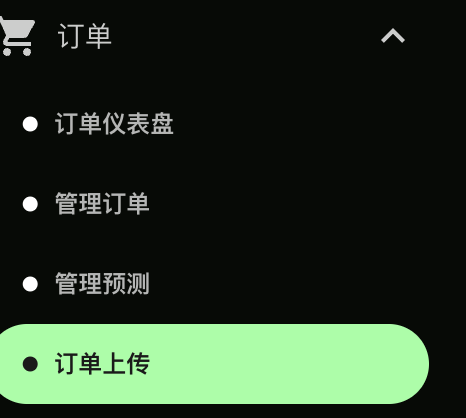
- 在Locad OMS系统中,导航至“订单”-->“订单上传”,然后点击“下载示例模板”。
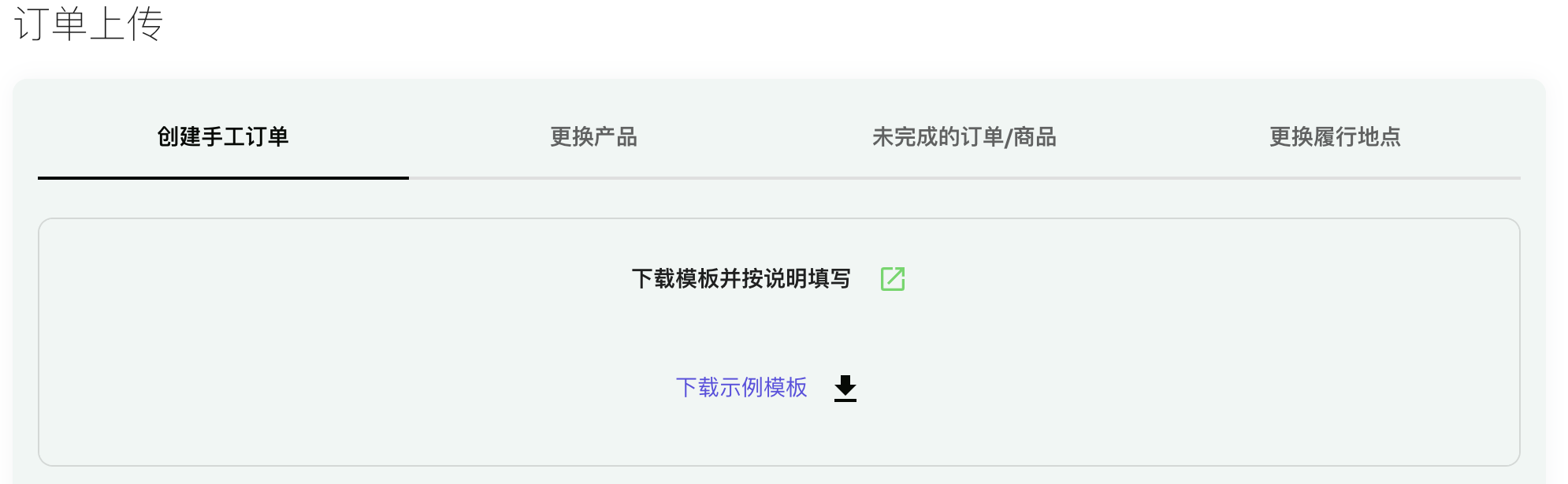
2.打开下载的模板,并在“创建订单”表中填写所需详细信息。
请确保将所有订单信息输入到名为“订单创建”的工作表中; 否则,系统将提示错误。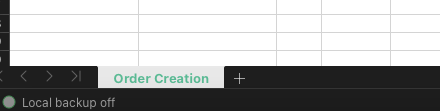
以下是模板中包含的字段列表:(标有绿色的字段/列为必填项)
| 列 (Column) | 必填 (Required) | 描述 (Description) |
| Marketplace Order Id | Y | 平台订单编号。不可重复使用。 |
| Marketplace Order Ref | 备用参考编号。可重复使用。 | |
| COD | Y | 货到付款 (Cash On Delivery)。如果为 TRUE,该订单要求货到付款 |
| Total Price | Y | 订单总价。如果 COD(货到付款) 为 TRUE(是),总价将为品牌应收取的金额。 |
| Payment Method | Y | 付款方式(可根据实际情况填写,如银行卡Credit card)。 如果 COD = TRUE,付款方式应为: - "Cash on Delivery" - "COD" |
| Currency | Y | 订单的币种。 |
| Billing Address - First Name | Y | 名字 (账单地址)。 |
| Billing Address - Last Name | 姓氏 (账单地址)。 | |
| Billing Address - Address Line 1 | Y | 地址行 1 (账单地址)。 |
| Billing Address - Address Line 2 | 地址行 2 (账单地址)。 | |
| Billing Address - City | Y | 城市 (账单地址)。请确保在相应的字段中正确标明省和城市。 |
| Billing Address - State | Y | 州/省 (账单地址)。请确保在相应的字段中正确标明州和城市。 |
| Billing Address - Country | Y | 国家/地区 (账单地址)。请使用 ISO 2 字符国家/地区代码。 |
| Billing Address - Zipcode | Y | 邮政编码 (账单地址)。 |
| Billing Address - Phone | Y | 电话 (账单地址)。 |
| Billing Address - Email | Y | 电子邮件 (账单地址)。 |
| Shipping Address - First Name | Y | 名字 (收货地址)。 |
| Shipping Address - Last Name | 姓氏 (收货地址)。 | |
| Shipping Address - Address Line 1 | Y | 地址行 1 (收货地址)。 |
| Shipping Address - Address Line 2 | 地址行 2 (收货地址)。 | |
| Shipping Address - City | Y | 城市 (收货地址)。请确保在相应的字段中正确标明州和城市。 |
| Shipping Address - State | Y | 州/省 (收货地址)。请确保在相应的字段中正确标明州和城市。 |
| Shipping Address - Country | Y | 国家/地区 (收货地址)。请使用 ISO 2 字符国家/地区代码。 |
| Shipping Address - Zipcode | Y | 邮政编码 (收货地址)。 |
| Shipping Address - Phone | Y | 电话 (收货地址)。 |
| Shipping Address - Email | Y | 电子邮件 (收货地址)。 |
| Shipping Address - Customer Customs Identifier | 客户海关识别码(收货地址)。 | |
| Shipment Type | Y | 运输类型。接受 Standard (标准), Express (加急) 和 SameDay (当日达)。请注意,并非所有非 "Standard" 运输类型都对您的账户可用。如果您需要此类服务,请联系您的商务经理。 |
| SKU Qty | Y | 订购商品的数量。 |
| Order Item Id | 订单商品参考编号。如果留空,它将基于平台订单编号加上一个序号作为后缀。 | |
| Product SKU | Y | 库存 SKU (Stock Keeping Unit)。 |
| Item Price | Y | 订单商品的总价。例如,一个 Item Price 为 75 指的是该商品的总的商品数量的价格。 |
| Fulfillable | Y | 该商品是否需要仓库进行发货。对于礼品卡等数字商品,应标明为 FALSE。 |
| Shipment Required | Y | 该商品是否需要仓库安排尾程物流 |
| Is Gift | 是否是礼品 | |
| Gift Message | 是否需要帮忙写礼品赠言,如需要请填写相关赠言 |
3.填写完所需的订单详情后,选择相应的仓库,然后上传 .xlsx 文件。只需点击指定的“将文件拖放到此处或点击”区域即可开始上传过程。
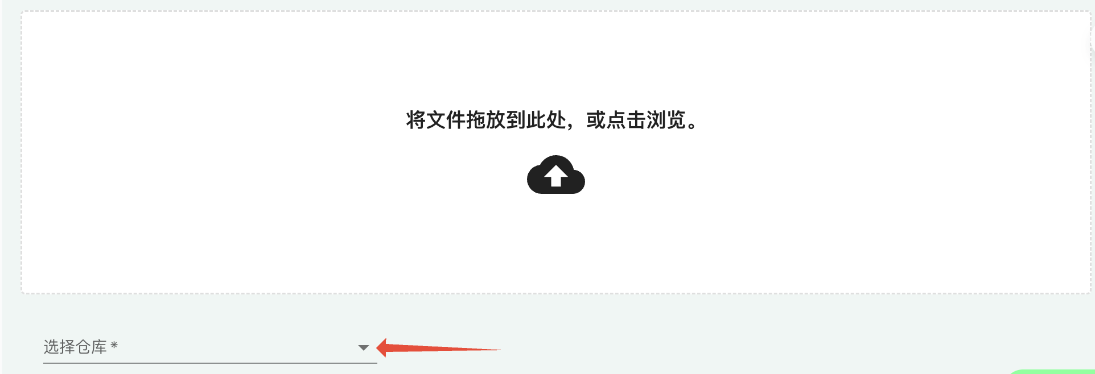
提示:在上传文件中创建多个 SKU 订单时,无需为每个 SKU 填写账单和收货信息。
例如:
账单/收货地址 - 名字
账单/收货地址 - 姓氏
账单/收货地址 - 地址栏 1
账单/收货地址 - 地址栏 2
账单/收货地址 - 城市 账单/收货地址 - 州/省
账单/收货地址 - 国家/地区
账单/收货地址 - 邮政编码
账单/收货地址 - 电话 账单/收货地址 - 电子邮件
系统将从第一个 SKU 获取这些值(当订单编号一样时,无需重复填写地址信息)

4.文件上传完成后,状态将显示为 'QUEUED'(排队中)或 'PROCESSING'(处理中)。请在几分钟后刷新页面,以查看上传的最新状态。
状态=失败( FAILED )
如果上传状态为“失败”,则表示上传文件存在问题,系统不会创建任何订单。
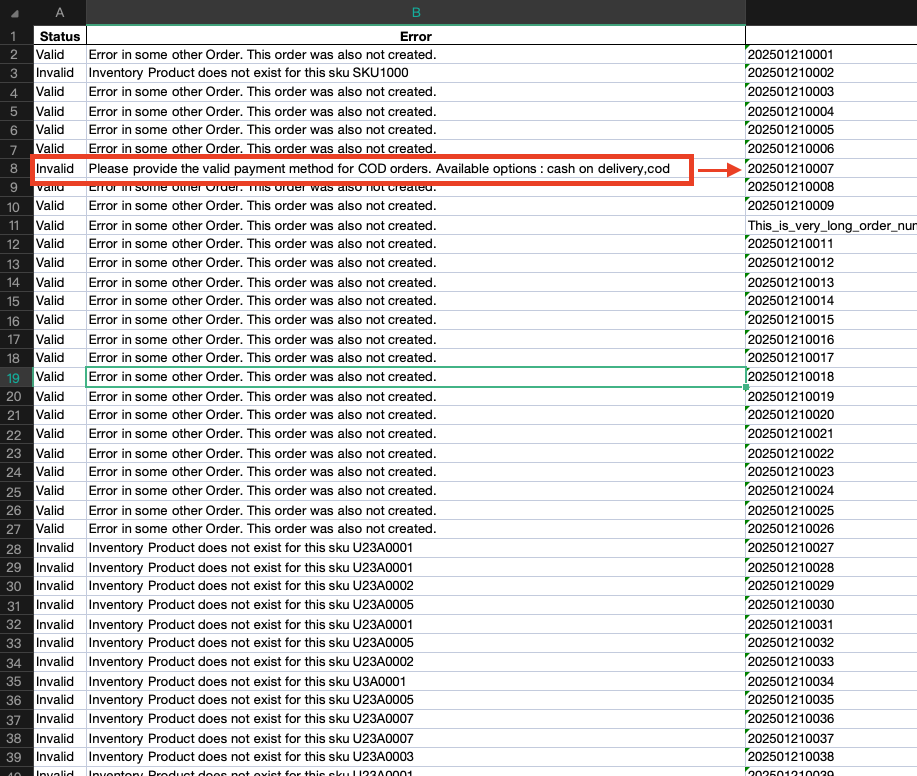
- 下载错误文件: 请下载“错误文件(Error File)”,该文件将在原始订单数据的基础上增加两列额外信息:
- 状态(Status): 指示订单是否存在问题。
“有效 (Valid)” – 订单没有问题。
“无效 (Invalid)” – 订单存在问题,需要修改。
- 错误(Error): 指出订单存在的问题,并提出改正建议。
- 状态(Status): 指示订单是否存在问题。
完成更改后,用户可以保存文件并重新上传。
状态 = 成功( SUCCESS )
订单已成功上传,现在可以进行处理。 用户可以通过“订单”→“管理订单”查看订单状态。