
Locad 系统允许您直接创建 B2B订单和提货订单,无需联系我们的客服团队。该功能专为向零售合作伙伴、分销商或其他线下渠道履行大额订单而设计。
目录
- 如何创建B2B订单
- 步骤一:选择库存SKUs
- 具有包装层级的产品
- 步骤二:添加目的地详情
- 步骤三:选择运输方案
- 步骤四:审核并确认
- 订单创建后的操作
- 重要提示
如何创建B2B订单
该流程被拆解为四个简单步骤,引导您从选择产品到最终确认整个流程。
选择库存SKUs
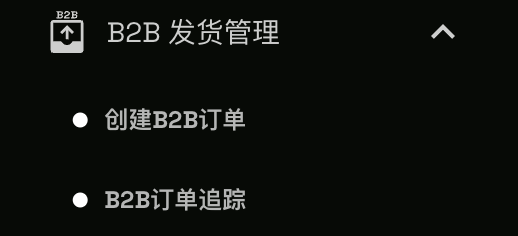
- 在左侧导航菜单中,找到 B2B发货管理 > 创建 B2B 订单 。
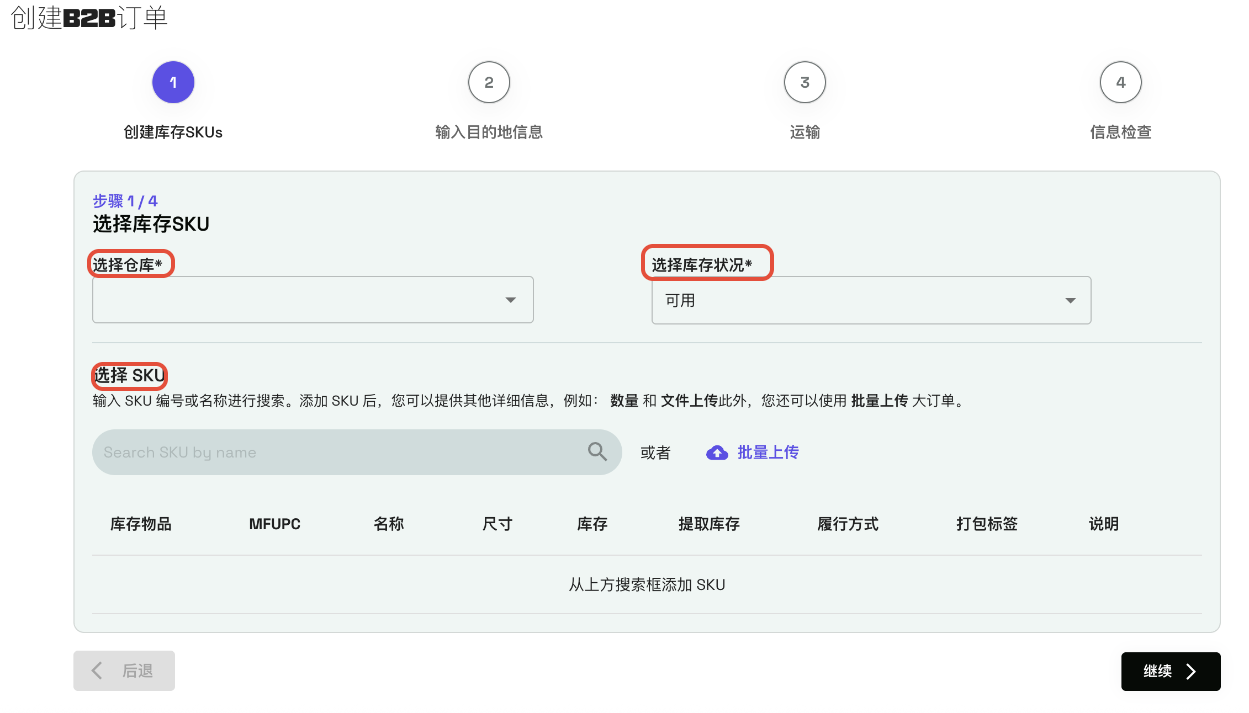
搜索:使用搜索栏按 SKU 或名称查找产品。
4.设置数量:对于添加的每个 SKU,请输入所需的数量。
5.选择发货方式(适用于效期/批次管理的SKU):如果产品启用了效期或批次跟踪的功能,则必须选择以下库存分配方式:
#先到期先出 (FEFO): 该方式遵循“最早到期,最先出库”的原则。系统将优先分配最快临期的库存出库;如果到期日相同,则优先选择最早或编号最小的批次。
#最新库存先出: 该方式优先分配最新的库存,非常适合对保质期有长期要求的客户。如果有效期相同,则优先选择最新或编号最大的批次。
#指定库存: 此功能让您可以完全手动控制。选择此项后,系统将显示“有效期”和“批次号”字段,您可以自行选择想要发运的特定库存。
 对于需要追踪有效期和批次号的产品,你可以精确控制库存的分配。
重要提示:只有启用了有效期/批次管理功能的SKU,才提供“库存分配”功能。对于其他产品,此列将显示为“不适用”。
6.添加包装说明: 您可以为每个 SKU 提供具体的操作说明或上传相关文件(如自定义包装要求或运输标签),以便履约中心能够按照 B2B 或分销渠道所要求的出库方式对订单进行打包。
包装标签文件及说明为选填项。但对于亚马逊等强制要求填写该文件的目的地,请务必确保已上传相关内容。
具有包装层级的产品
如果已为添加的 iSKU 启用了包装层级,请选择相应的包装类型。想了解更多关于包装层级的信息,请点击此处。
如果您的产品设置了包装层级(例如:独立包装、内包装、箱、托盘),您可以选择你想要订购的具体包装类型:
1.添加 SKU: 首先,将产品添加到您的订单列表中。
2.选择包装类型: 找到该 SKU 对应的“包装类型 (Pack Type)”列。点击下拉菜单查看所有可用的包装层级,例如:独立包装
3.输入包装数量: 在“选择数量 (Select qty)”字段中,输入您要订购的包装数量
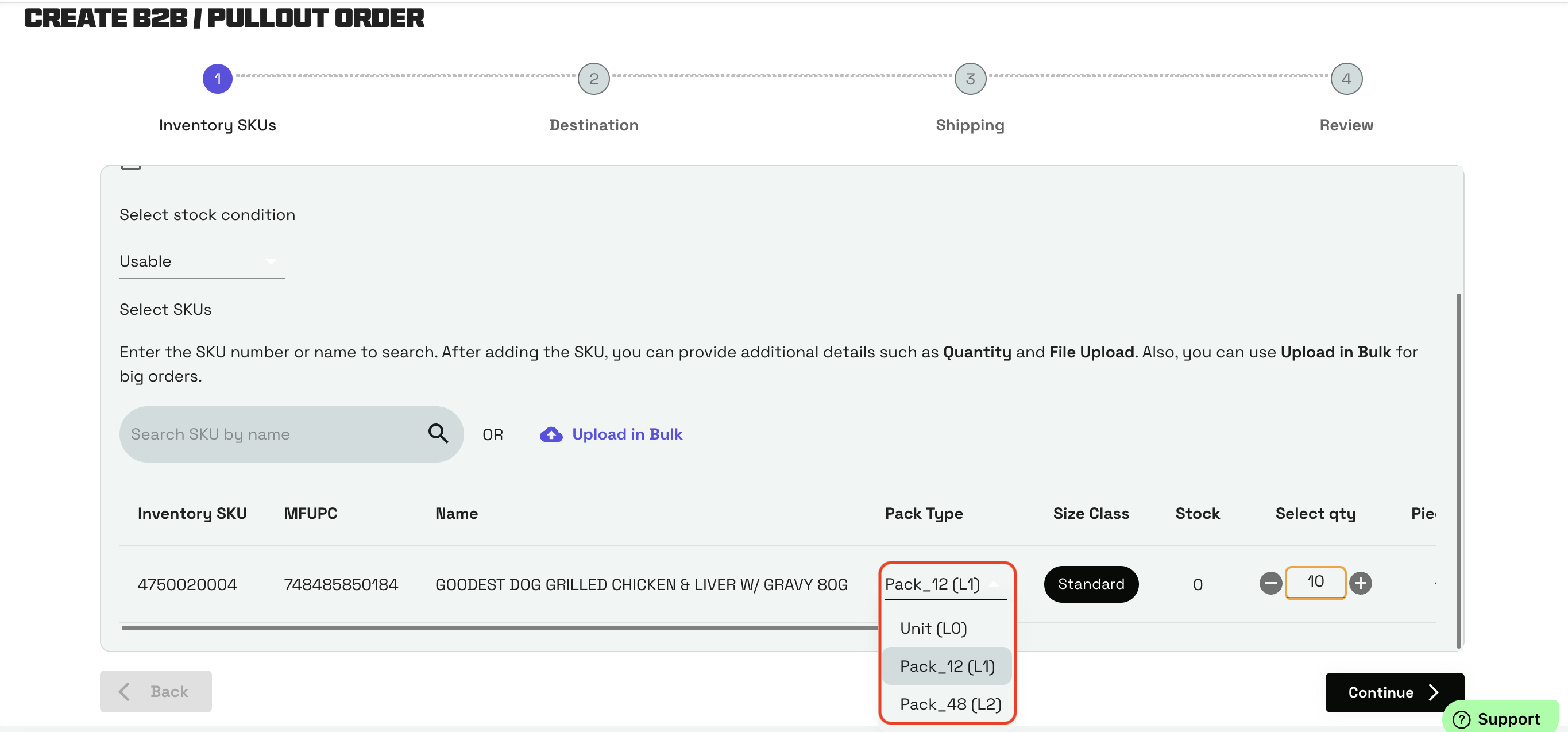
同一 SKU 订购多种包装类型
如果您需要为同一产品订购不同的包装类型(例如:10 箱 12 件装和 5 件独立包装),您必须通过批量上传的方式将该 SKU 多次添加到订单中:
第 1 行: 添加该 SKU,选择 Pack_12 (L1) 作为包装类型,并将数量设置为 10。
第 2 行: 再次添加同一 SKU,选择 Unit (L0) 作为包装类型,并将数量设置为 5。
第 2 步:添加目的地详情
请提供该批货物的收件人信息。
1.目的地地址:
从您的地址薄中选择一个已保存的地址。
点击 加号 (+) 添加新地址。
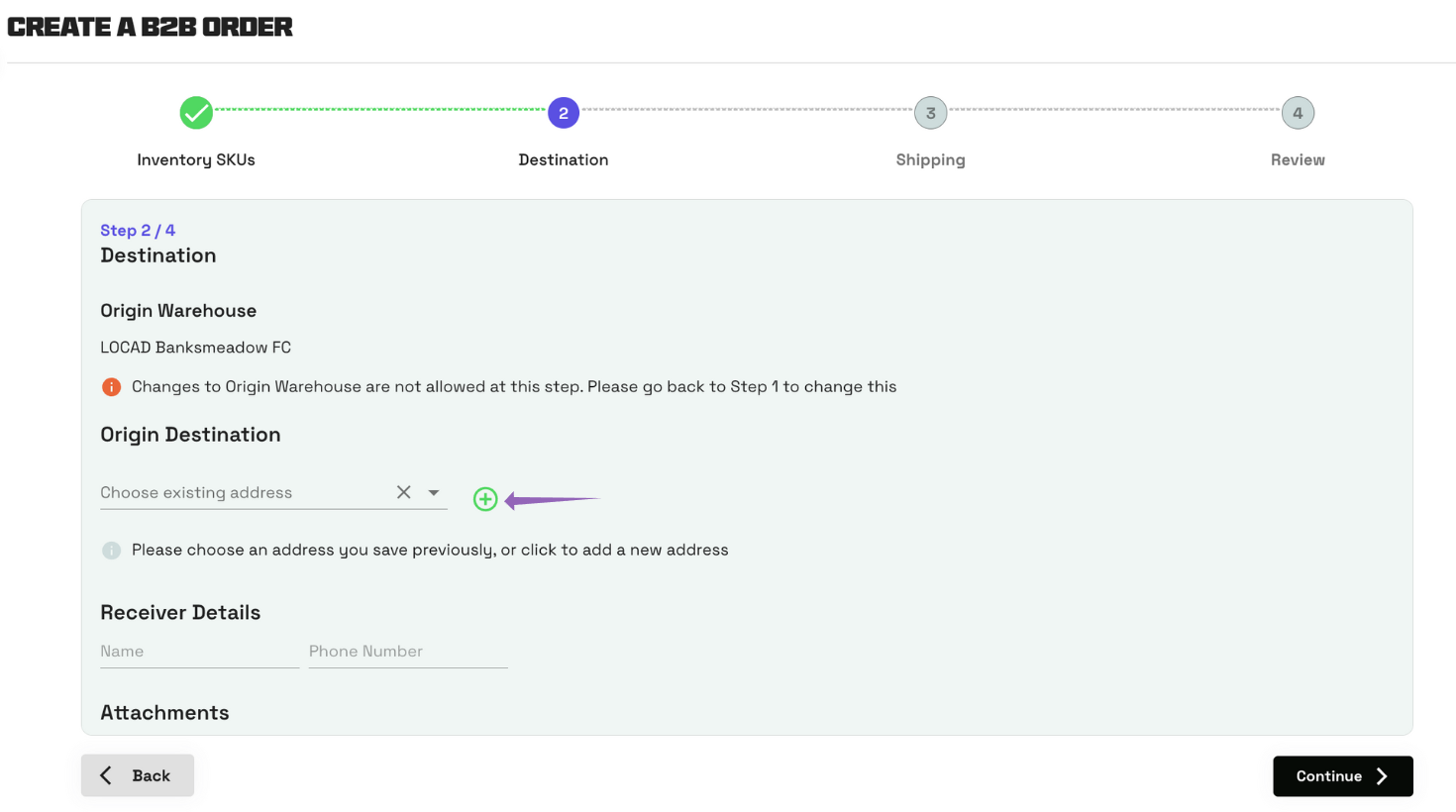
2. 收件人详情:
- 请输入收件人的姓名和联系电话。
- 添加新的地址,填写地址详细信息。
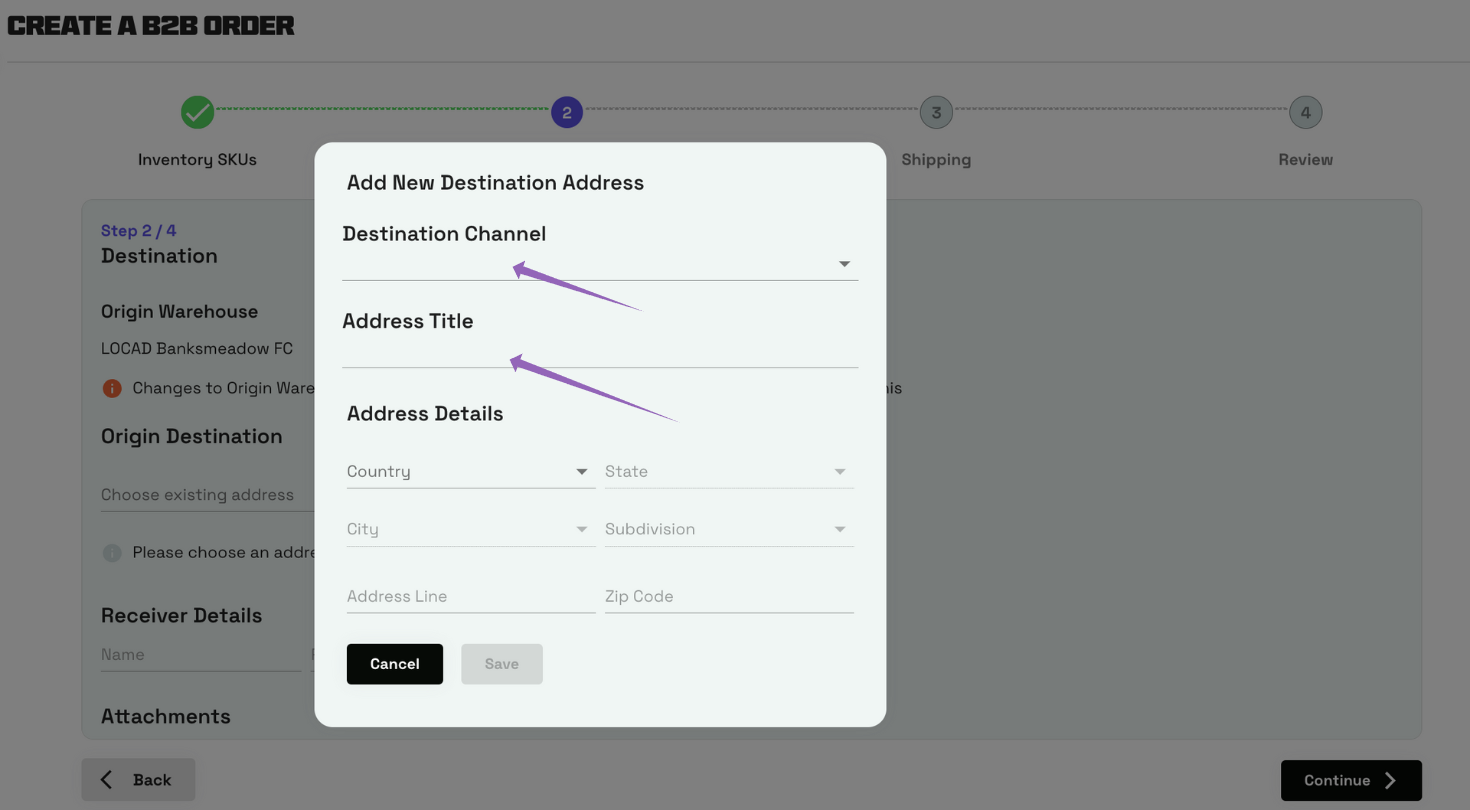 输入所有信息后,点击“继续”。
步骤 3:选择配送方式
选择订单的配送方式。
由Locad安排配送:我们将安排配送。您需要选择首选的配送日期和时间段。我们的团队将根据您选择的时间安排人工配送服务(例如 Ninjavan、Lalamove)。
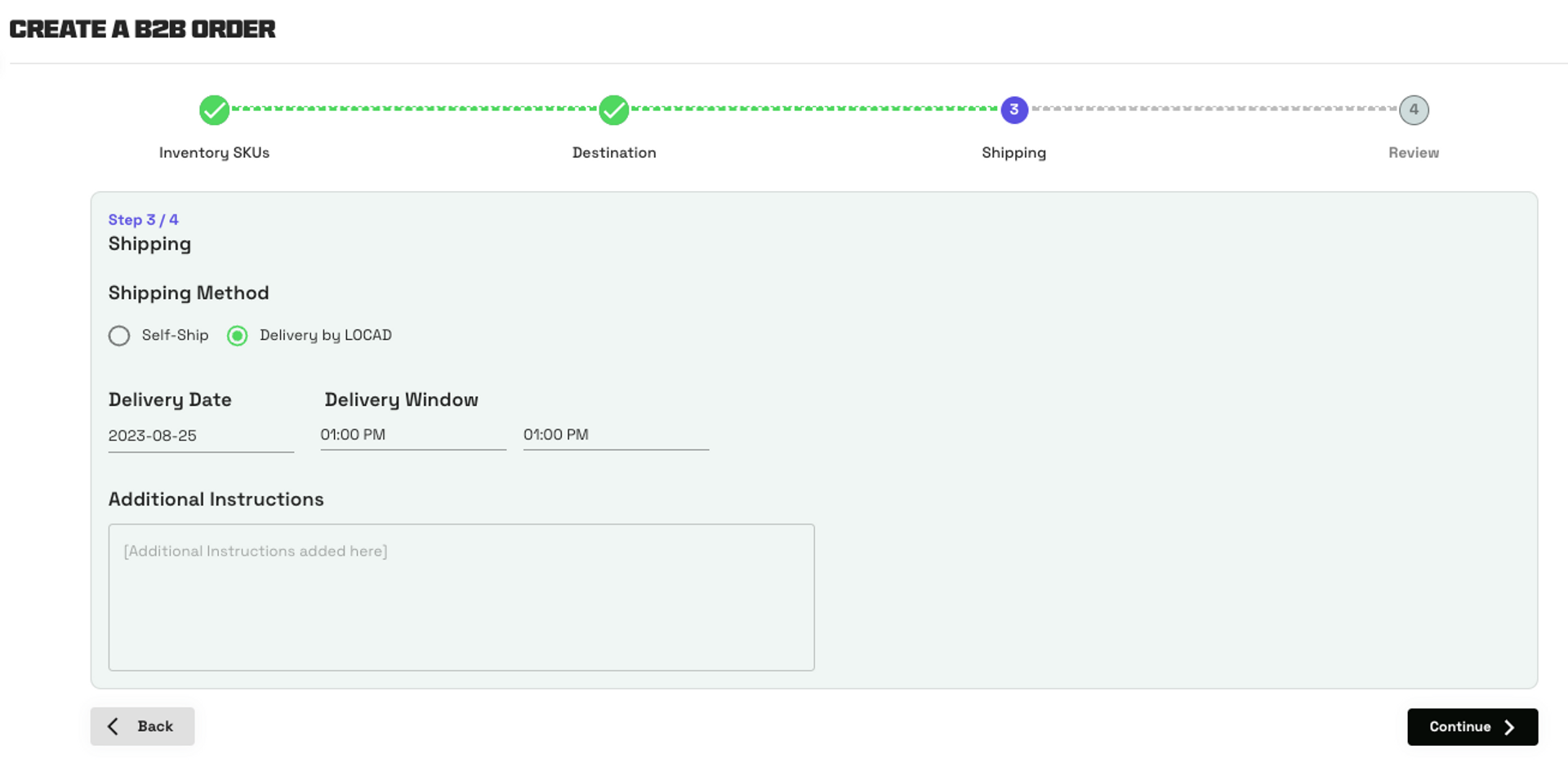
2.自提:您需自行安排快递公司取件。您必须提供:
物流商联系人 (POC) 的姓名
物流商联系电话
已安排的取货时间段
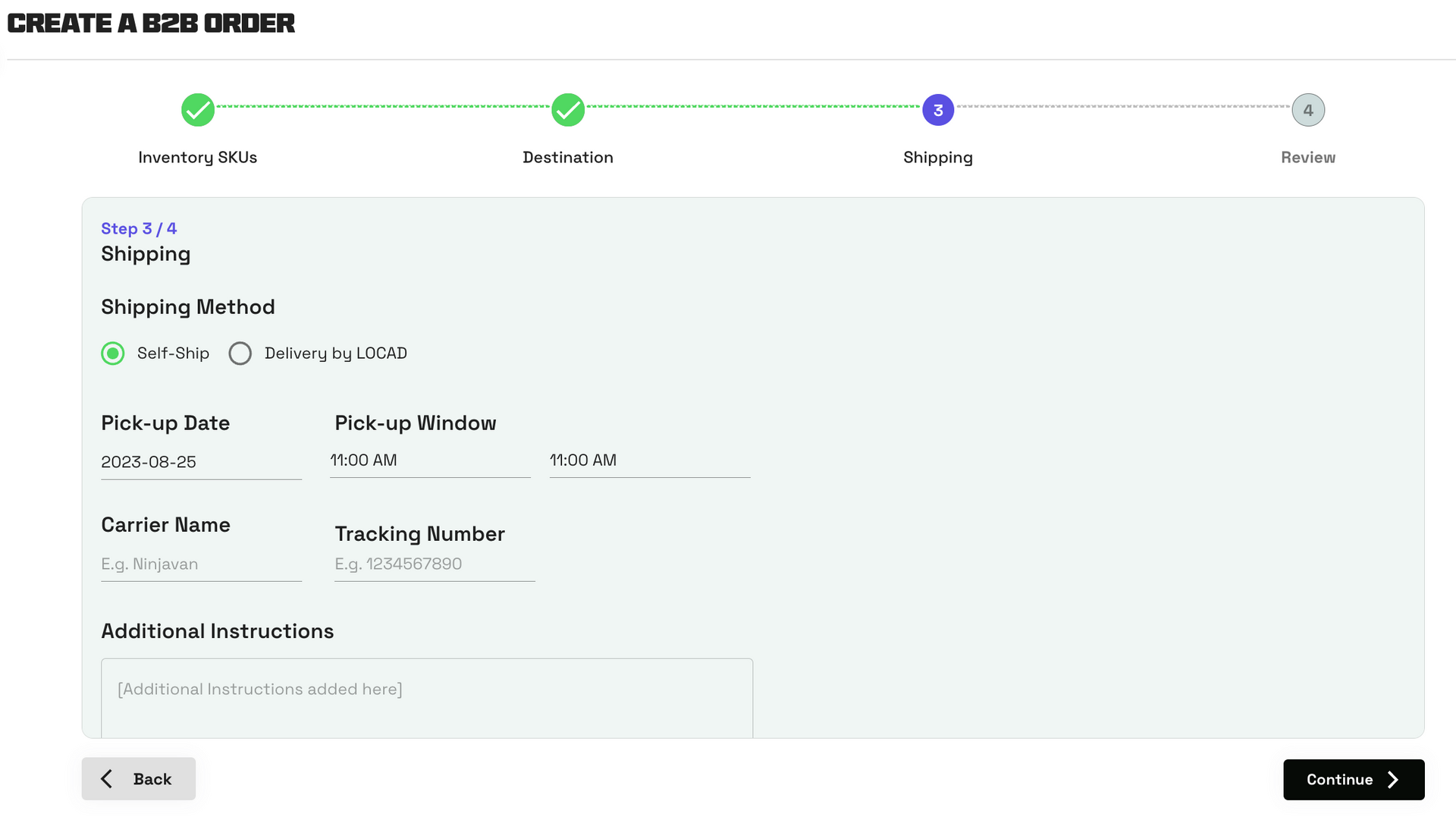 点击“继续”进入最后一步。
步骤4:审核与确认
核对所有订单详情。
仔细核对所选的 SKU、数量、目的地地址和运输方式。
如果任何部分需要修改,请点击其旁边的“编辑”按钮。这将带您返回相关步骤进行修改。
确认所有信息无误后,点击“确认订单”。
订单创建完成后的操作
确认后,您将跳转到 B2B/分销跟踪页面,您可以在该页面监控所有订单的状态。
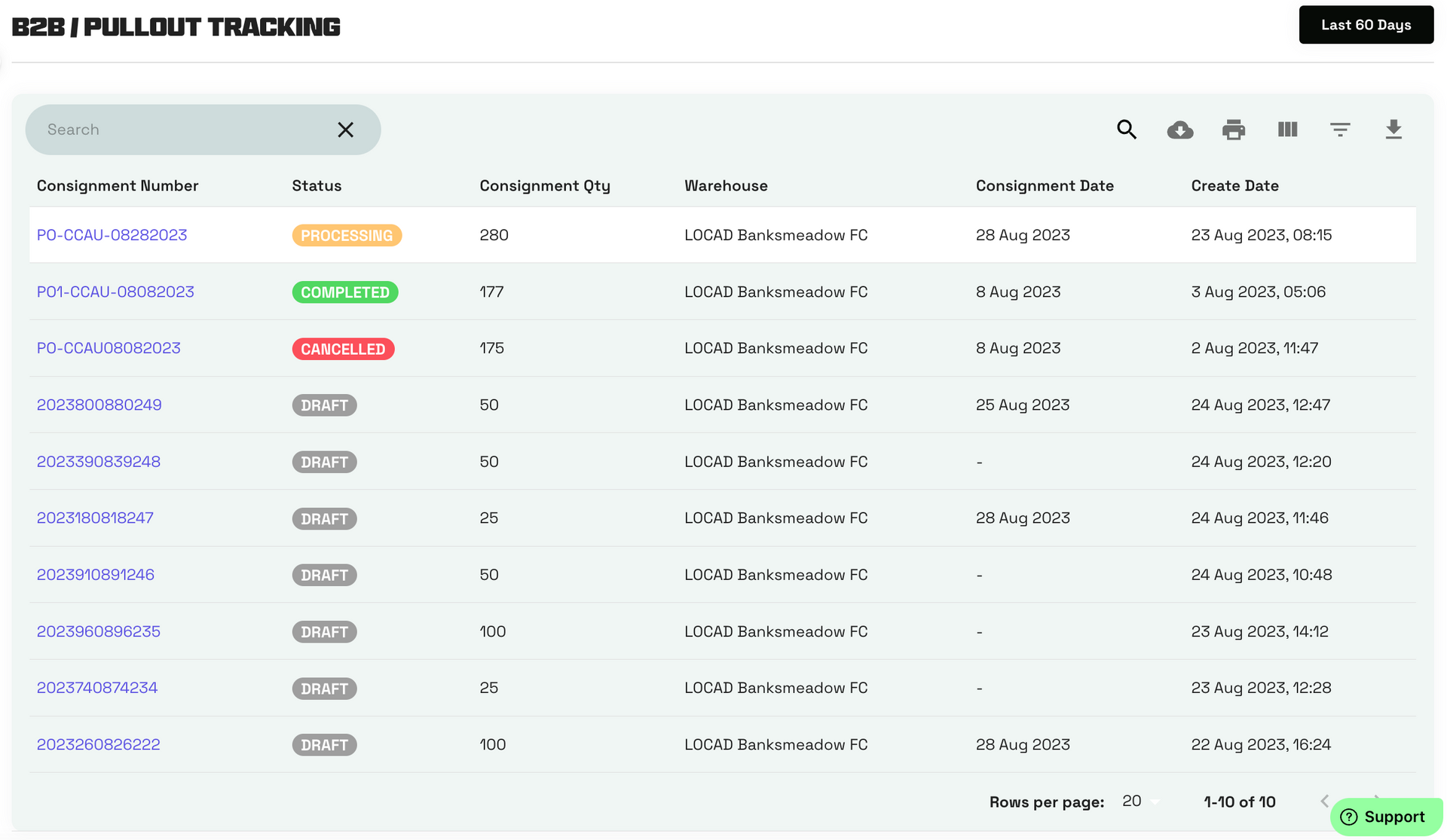
在这里,您可以查看所有B2B订单。订单状态为“草稿”(DRAFT)——表示订单已创建但尚未确认或提交。已确认的订单状态显示为“ASN待处理” (ASN Pending)。
B2B订单的履行取决于我们合作伙伴的产能。在高峰期,例如两位数订单量的活动期间,订单处理可能会有所延迟,因此请尽可能提前安排。如果您需要任何进一步的帮助,请在此处与团队联系。