
Locad订单管理系统(OMS)中的订单编辑功能使品牌能够全面掌控订单履行流程,在关键时刻暂停或取消订单。此功能旨在帮助品牌对订单进行必要的调整,从而确保准确性并提升客户满意度。
目录
- 收货/账单地址更正
- 仅需履行部分订单设置
- 取消订单(无需在电商平台取消)
- 更改订单商品的发货地点
- 更改/调整库存产品/SKU及数量
通过订单编辑功能,用户可以:
- 编辑收货/账单地址:修改订单的账单/收货地址。
- 更新每个订单的电商平台:调整每个订单的电商平台。
- 编辑发货类型:更改订单的发货类型。例如:快递、当日达、次日达等。
- 编辑库存产品及其每个 cSKU (库存SKU)的数量:更新订单(cSKU)的库存产品及其数量。
- 控制订单的履行:管理和控制各个订单的履行。
注意:订单只能在拣货前暂停或编辑。订单编辑功能的使用场景:
- 收货/账单地址更正 - 用户可以直接更正地址问题,例如错误的邮政编码或电话号码,无需联系 LOCAD 支持团队帮忙释放因这些地址差异而暂停的订单。
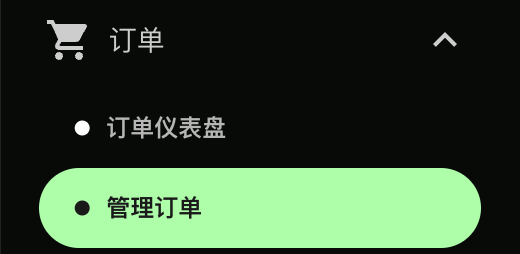
- 登录Locad,点击菜单栏的“管理订单”,点击“暂停令”,可以暂停订单。
- 如需修改订单信息,点击“编辑顺序”,点击“铅笔”图标,编辑修改信息。
- 点击“下一步”,点击“保存并发布”。
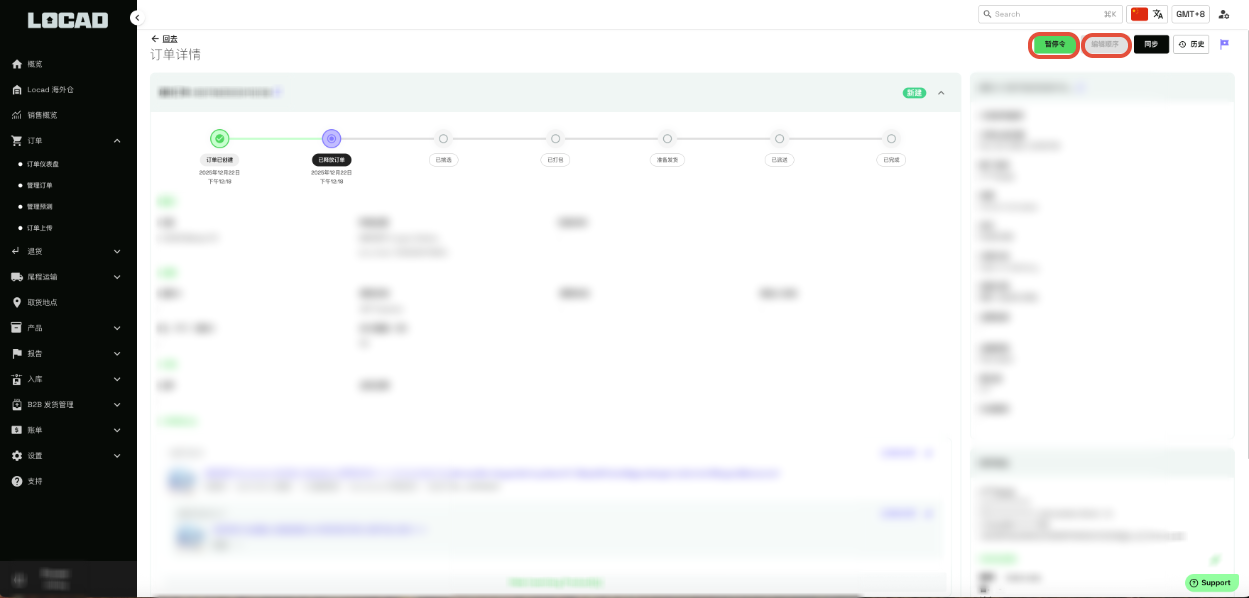
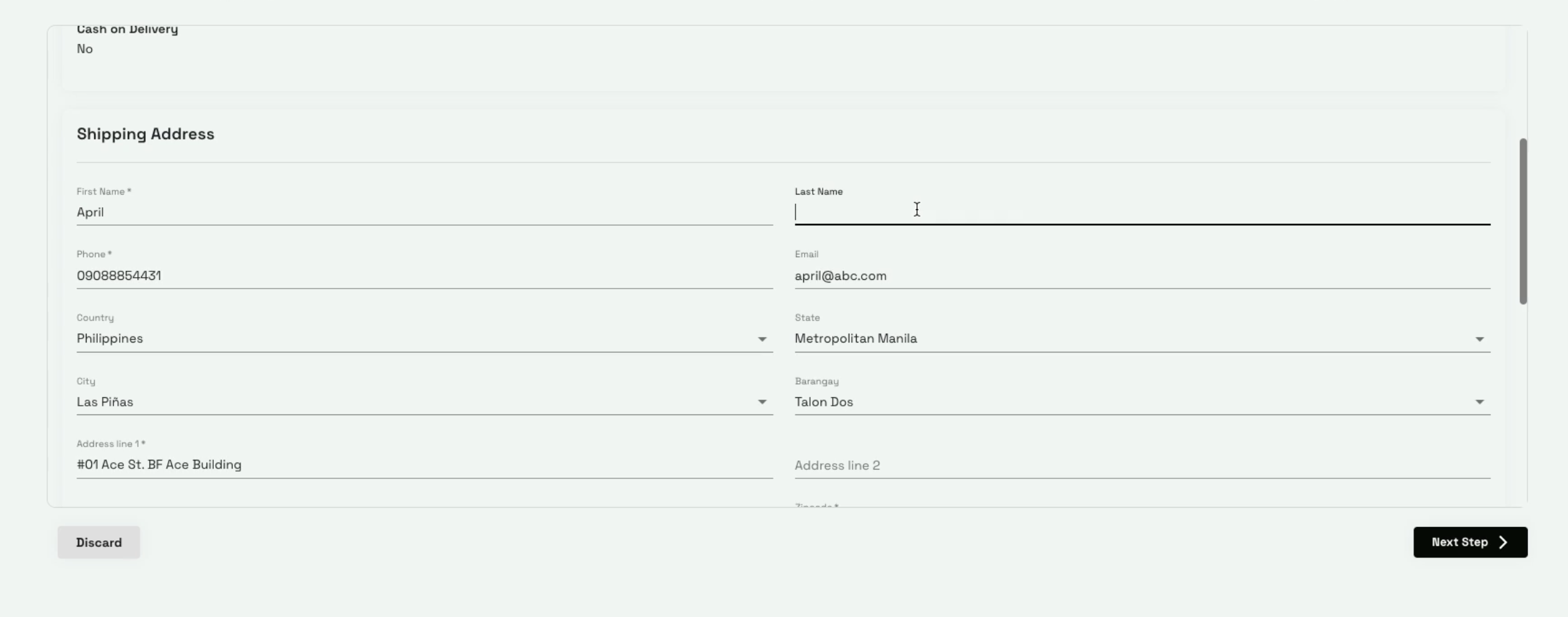
订单一旦暂停,订单履行将停止,直到手动解除暂停状态才会继续履行。
仅需履行部分订单设置 - 取消勾选特定商品项的“需要履约”,即可跳过该项发货。
- 登录Locad门户,点击“管理订单”,点击“暂停令”,点击“编辑顺序”。
- 点击“下一步”,取消勾选“需要履约”。(订单有多个商品,要分别取消“需要履约”。)
- 点击“保存并发布”
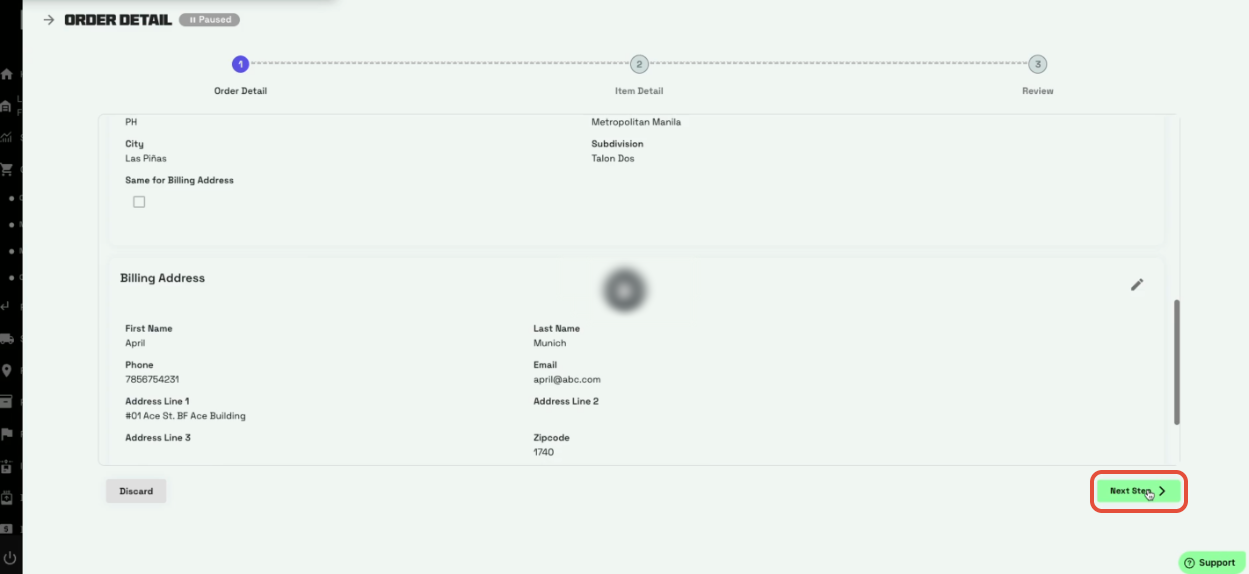
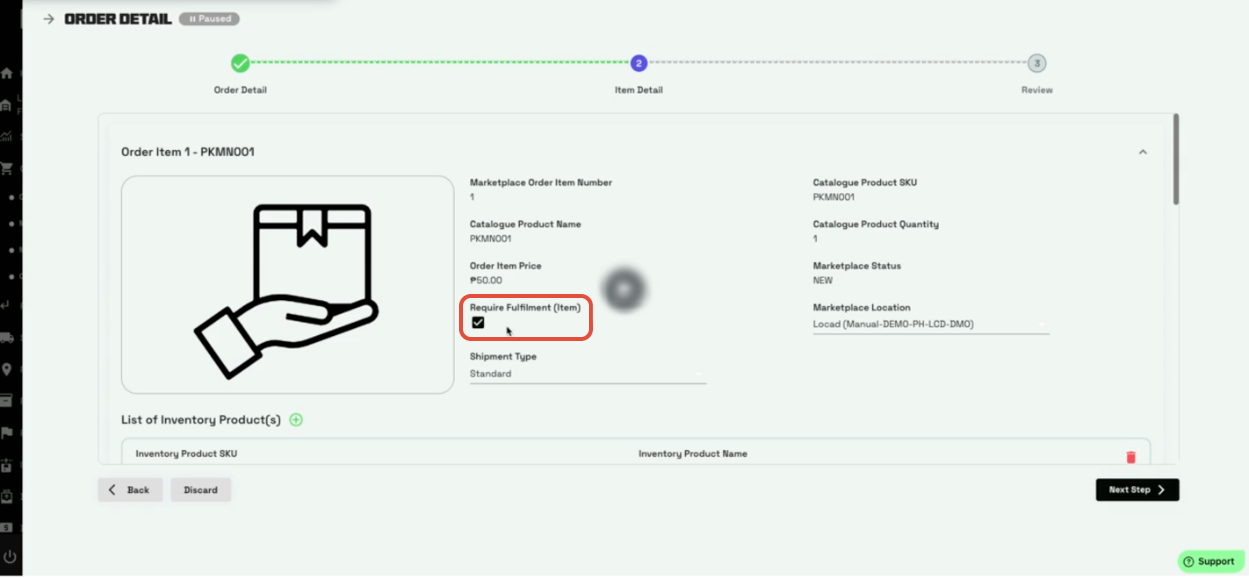
- 无需在平台取消订单即可直接取消订单——通过取消订单中的“需要发货”选项,取消发货订单,但无需在平台取消该订单。请参考上方的演示了解详细步骤。
- 更改订单商品的发货地点 - 允许用户更改订单商品的发货地点。(对于未授权 LOCAD 功能的平台,请谨慎使用此功能 ,因为运单地址也需要同步更新。)
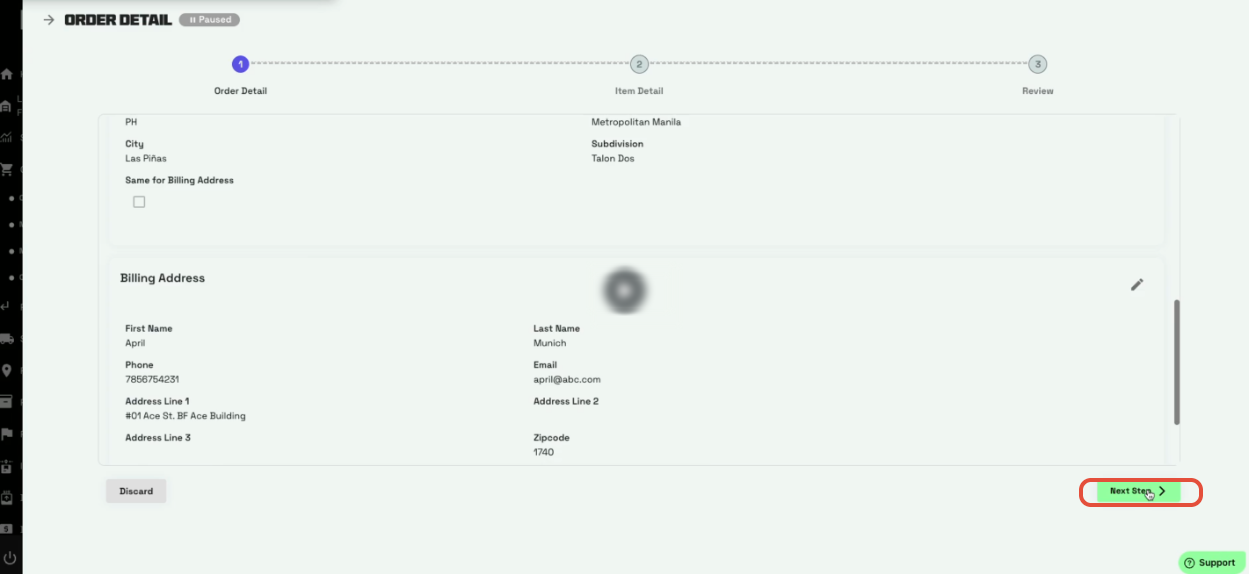
- 登录Locad门户,点击“管理订单”,点击“暂停令”,点击“编辑顺序”。
- 点击“下一步”,修改marketplace location(平台)。
- 点击“下一步”,点击“保存并发布”。
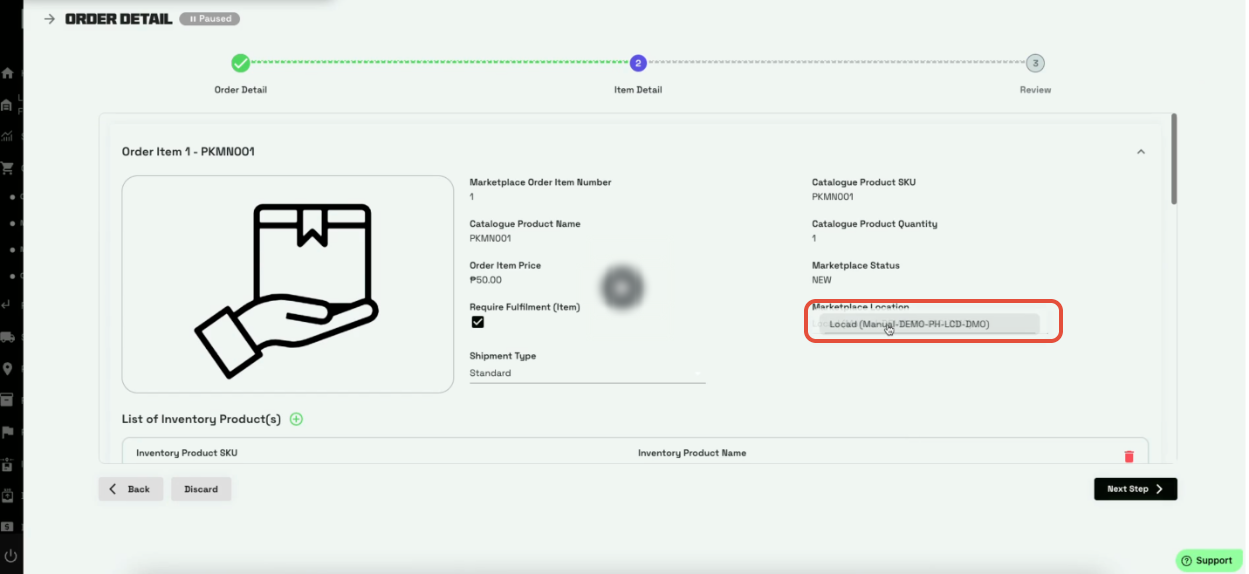
更改平台位置仅适用于已启用多仓库履行功能的平台。- 更改/调整订单的库存产品/SKU 及数量 - 允许用户更改库存 SKU/商品以及对应的订购数量。
- 登录Locad门户,点击“管理订单”,点击“暂停令”,点击“编辑顺序”。
- 点击“下一步”,修改List of Inventory Products (库存商品列)。
- 选择需要修改的SKU和商品数量,点击“下一步”,点击“保存并发布”。
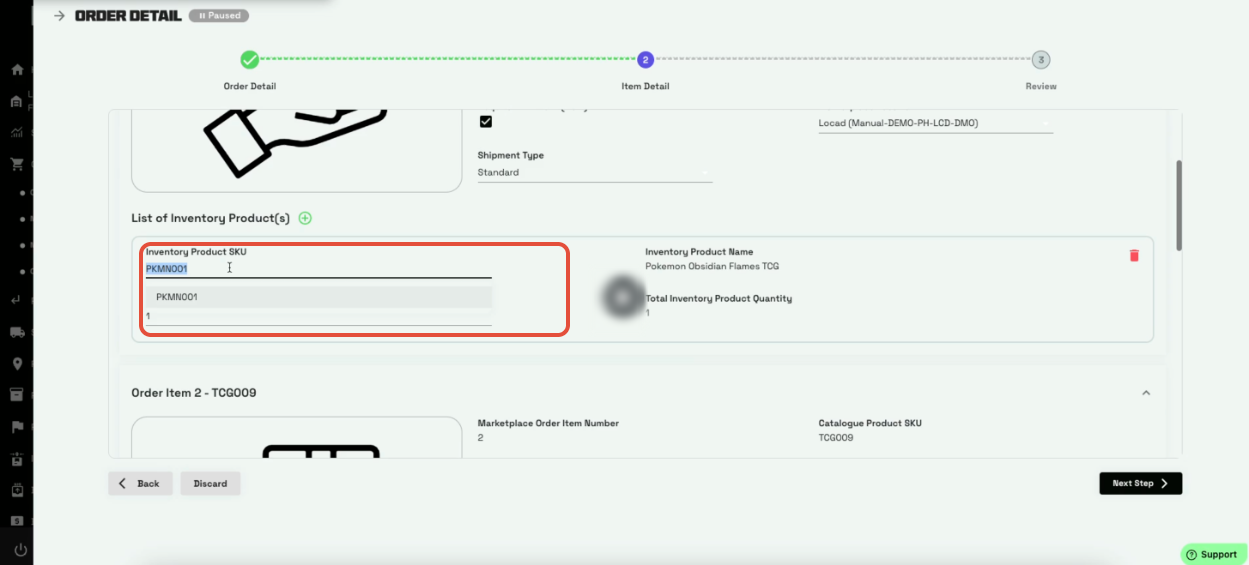
我们还可以在该界面点击“发货类型”下拉菜单更改发货类型(标准、快递、次日达、当日达)。